

Som en ansedd grossistleverantör av 50-tums Ultra HD-TV-apparater förstår jag att många kunder, oavsett om de är återförsäljare eller slutanvändare, kan stöta på svårigheter när de försöker komma åt inställningsmenyn på dessa höga slutenheter. I den här bloggen vägledar jag dig genom processsteget - genom att - se till att du enkelt kan anpassa din TV enligt dina preferenser.
Varför komma åt inställningsmenyn?
Inställningsmenyn på en 50 -tums Ultra HD -TV är en skattkista av funktioner och alternativ. Det låter dig justera bildkvaliteten, ställa in ljudinställningar, ansluta externa enheter och hantera nätverksinställningar. Oavsett om du vill förbättra färgnoggrannheten för en mer uppslukande film - titta på upplevelse eller ansluta din TV till Wi - FI för online -strömning, är inställningsmenyn din port till dessa funktioner.
Förutsättning
Innan du börjar komma åt inställningsmenyn, se till att din TV är korrekt ansluten till en strömkälla och, om tillämpligt, till en extern enhet som en kabelbox, spelkonsol eller ljudsystem. Se också till att fjärrkontrollen fungerar korrekt. De flesta av våra 50 -tums Ultra HD -TV -apparater kommer med en användarens vänliga fjärrkontroll som har dedikerade knappar för enkel navigering.
Steg - med - Stegguide för att komma åt inställningsmenyn
1. Ström på TV: n
Tryck först på strömbrytaren på TV: n själv eller på fjärrkontrollen. Vänta tills TV: n startar. Det kan ta några sekunder, särskilt om det är första gången du slår på det eller om det har varit i standby -läge länge.
2. Leta upp inställningsknappen
På fjärrkontrollen av våra 50 -tums Ultra HD -TV -apparater placeras vanligtvis inställnings -knappen. Det kan märkas som "inställningar", "meny", eller har en ikon som liknar en växel eller en verktygslåda. Tryck på den här knappen för att öppna huvudmenyn.
3. Navigera på menyn
När menyn är öppen ser du en lista med alternativ på skärmen. Använd pilknapparna på fjärrkontrollen för att navigera upp, ner, vänster eller höger. Menyn innehåller vanligtvis kategorier som bild, ljud, input, nätverk och system.
4. Välj önskat alternativ
Markera alternativet du vill komma åt och trycka på knappen "Enter" eller "OK" på fjärrkontrollen. Om du till exempel vill justera bildkvaliteten väljer du alternativet "Bild". Du kan sedan anpassa inställningar som ljusstyrka, kontrast, färg och skärpa.
5. Spara dina ändringar
Efter att ha gjort önskade justeringar, leta efter en "Spara" eller "Apply" -knapp på skärmen. Tryck på den för att spara de ändringar du har gjort. Om du vill avbryta ändringarna väljer du knappen "Avbryt" eller "tillbaka".
Specifika inställningar för olika ändamål
Bildinställningar
För bästa visuella upplevelse kanske du vill finjustera bildinställningarna. I menyn "Bild" kan du välja olika bildlägen som "Movie", "Sports", "Game" eller "Standard". Varje läge är optimerad för en specifik typ av innehåll. Till exempel ger "Movie" -läget vanligtvis en mer naturlig färgtemperatur och kontrast, medan "Game" -läget minskar inmatningsfördröjningen för en mer lyhörd spelupplevelse.
Ljudinställningar
"Sound" -menyn låter dig justera ljudutgången enligt dina preferenser. Du kan ändra volym, balans och välja olika ljudlägen som "surround", "musik" eller "dialog". Om du har anslutit ett externt ljudsystem kan du också konfigurera ljudutgången för att använda den enheten istället för TV: erna byggda - i högtalare.
Nätverksinställningar
Om du vill ansluta din TV till internet för streamingtjänster som Netflix eller YouTube, gå till "Network" -menyn. Här kan du välja mellan WI - FI- eller Ethernet -anslutning. För Wi - FI, välj ditt nätverk från listan över tillgängliga nätverk och ange lösenordet vid behov. För Ethernet, anslut bara en Ethernet -kabel från din router till TV: s Ethernet -port.
Felsökning
Ibland kan du stöta på problem när du försöker komma åt inställningsmenyn. Om fjärrkontrollen inte fungerar, kontrollera batterierna och byt ut dem vid behov. Om TV: n är frusen eller inte svarar, försök att stänga av den och fortsätta igen. Om problemet kvarstår kan du hänvisa till användarhandboken som följer med TV: n eller kontakta vårt kundtjänstteam för ytterligare hjälp.
Vårt produktsortiment
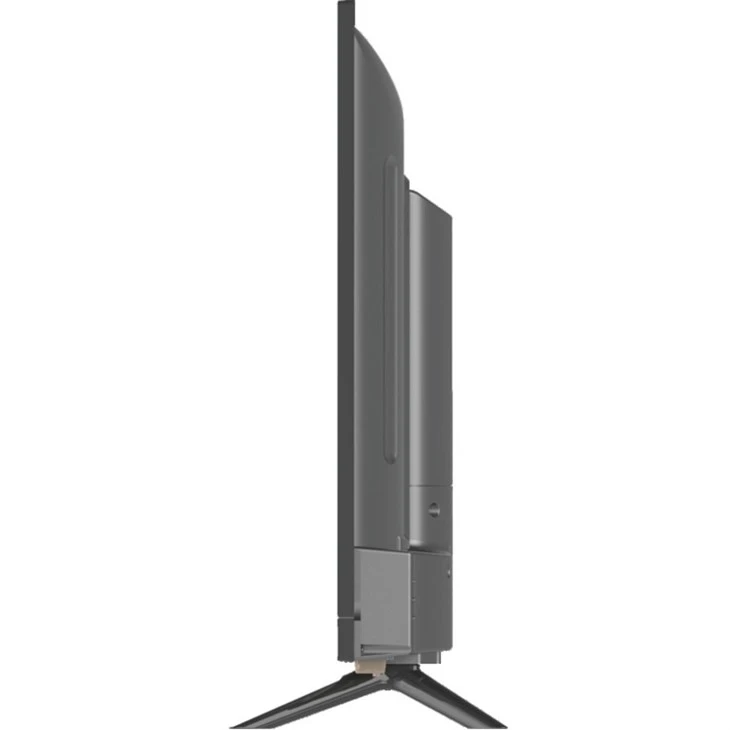
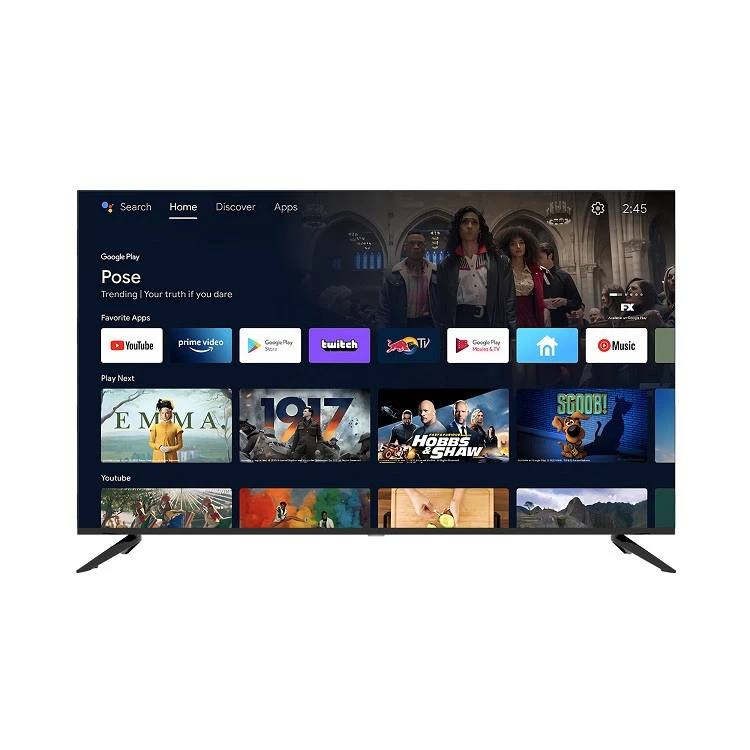
Som grossistleverantör erbjuder vi ett brett utbud av 50 -tums Ultra HD -TV -apparater med olika funktioner och specifikationer. Du kan utforska våra produkter på vår webbplats. Till exempel vårPartihandel OEM 50 55 tum smart TVGer en anpassningsbar lösning för återförsäljare som vill märka TV: n med sin egen logotyp. VårNetflix Android Ultra HD TV 50 tumär före Netflix -appen, så att du kan börja strömma dina favoritprogram direkt. Och om du letar efter ett mindre alternativ, vår32 tum smart 4K Netflix TVär också ett bra val.
Slutsats
Att komma åt inställningsmenyn på en 50 -tums Ultra HD -TV är en enkel process när du vet stegen. Genom att anpassa inställningarna kan du förbättra din visning och lyssningsupplevelse. Om du är intresserad av att köpa vår grossist 50 - Inch Ultra HD TV -apparater eller har några frågor om våra produkter, vänligen vänligen nå ut till oss. Vi är här för att hjälpa dig med alla dina TV -relaterade behov.
Referenser
- Tillverkarens användarhandbok för 50 -tums Ultra HD -TV -apparater
- Branschstandarder för TV -inställningar och konfigurationer