

Hej där! Som en OEM 50-tums smart TV-leverantör har jag haft min beskärda del av kunderna kliat sig i huvudet över hur man justerar inställningarna på dessa snygga enheter. Så jag tänkte att jag skulle skapa den här bloggen för att hjälpa dig.
Först och främst, låt oss prata om grunderna. När du först skaffar din 50-tums smarta TV kommer den att levereras med ett gäng standardinställningar. Vissa av dessa kan vara bra för dig, men andra kan behöva lite finjusteringar för att få den bästa tittarupplevelsen.
Bildinställningar
En av de viktigaste sakerna att justera är bildinställningarna. Du vill att din TV ska se så bra ut som möjligt, eller hur? Tja, här är hur du kan göra det.
Ljusstyrka
Ljusstyrkeinställningen avgör hur ljus bilden på din TV är. Om det är för ljust kan det vara hårt för dina ögon, särskilt i ett mörkt rum. Å andra sidan, om det är för svagt kan du gå miste om några detaljer. För att justera ljusstyrkan kan du vanligtvis gå till TV:ns meny, hitta avsnittet "Bild" eller "Visa" och leta efter alternativet "Ljusstyrka". Jag skulle rekommendera att börja i ett rum med normal belysning och sedan göra små justeringar tills bilden ser rätt ut för dig.
Kontrast
Kontrast handlar om skillnaden mellan de ljusaste och mörkaste delarna av bilden. Ett bra kontrastförhållande gör att bilden ser mer levande och realistisk ut. Precis som med ljusstyrka kan du hitta inställningen "Kontrast" i bildmenyn. Öka den lite för att få färgerna att poppa upp, men var noga med att inte överdriva det, annars kan du tappa några detaljer i skuggorna.
Färg
Färginställningen styr hur intensiva färgerna på din TV är. Vissa människor gillar deras färger riktigt ljusa och mättade, medan andra föredrar en mer naturlig look. Lek med alternativet "Färg" i bildmenyn tills du hittar den balans som passar din smak. Du kan även justera färgtemperaturen, vilket påverkar hur varma eller svala färgerna ser ut. För en mer naturlig look, kanske du vill välja en "Normal" eller "Neutral" färgtemperatur.
Skärpa
Skärpa avgör hur tydliga och detaljerade kanterna på objekten i bilden är. Men om du ställer in skärpan för högt kan bilden se falsk eller suddig ut i vissa områden. Ställ in den på en måttlig nivå så att bilden ser skarp ut utan några artefakter.
Ljudinställningar
Låt oss nu gå vidare till ljudet. En bra bild är trots allt ingenting utan bra ljud.
Volym
Den här är ganska okomplicerad. Du kan använda fjärrkontrollen för att justera upp eller ner volymen. Men ibland kanske du vill finjustera ljudinställningarna för en bättre lyssningsupplevelse.
Utjämnare
Equalizern låter dig justera nivåerna för olika frekvenser i ljudet. Om du till exempel tittar på en film med mycket bas kan du höja de låga frekvenserna för att få explosionerna och musiken att låta mer kraftfull. Å andra sidan, om du har problem med att höra dialogen kan du öka mellanfrekvenserna. De flesta TV-apparater har förinställda equalizer-lägen som "Film", "Musik" och "Nyheter", eller så kan du skapa dina egna anpassade inställningar.
Surroundljud
Om din TV stöder surroundljud kan det verkligen förbättra din tittarupplevelse. Du kan behöva ansluta externa högtalare eller en soundbar för att dra full nytta av det. I TV:ns ljudmeny letar du efter alternativet "Surround Sound" och väljer lämpligt läge baserat på din inställning.
Anslutningar och nätverksinställningar
I dagens värld handlar en smart TV om anslutning. Så här ansluter du din TV till internet och andra enheter.
Wi-Fi
För att ansluta din TV till Wi-Fi, gå till menyn "Nätverk" eller "Inställningar" på din TV och välj "Wi-Fi". Välj sedan ditt Wi-Fi-hemnätverk från listan och ange lösenordet. När du är ansluten kan du strömma dina favoritprogram och filmer från appar som Netflix, Hulu och Amazon Prime Video.
Bluetooth
Bluetooth låter dig ansluta trådlösa enheter som hörlurar eller högtalare till din TV. För att para ihop en Bluetooth-enhet, gå till avsnittet "Bluetooth" i TV:ns inställningar, sätt din enhet i ihopparningsläge och välj den från listan över tillgängliga enheter på TV:n.
HDMI och andra ingångar
Om du vill ansluta externa enheter som en spelkonsol, DVD-spelare eller kabelbox till din TV, måste du använda HDMI eller andra ingångar. Anslut enheten till lämplig port på TV:n och använd sedan TV:ns ingångsväljare för att växla till rätt ingång.
Andra inställningar
Det finns några andra inställningar som du kanske vill justera på din TV.
Smart TV-appar
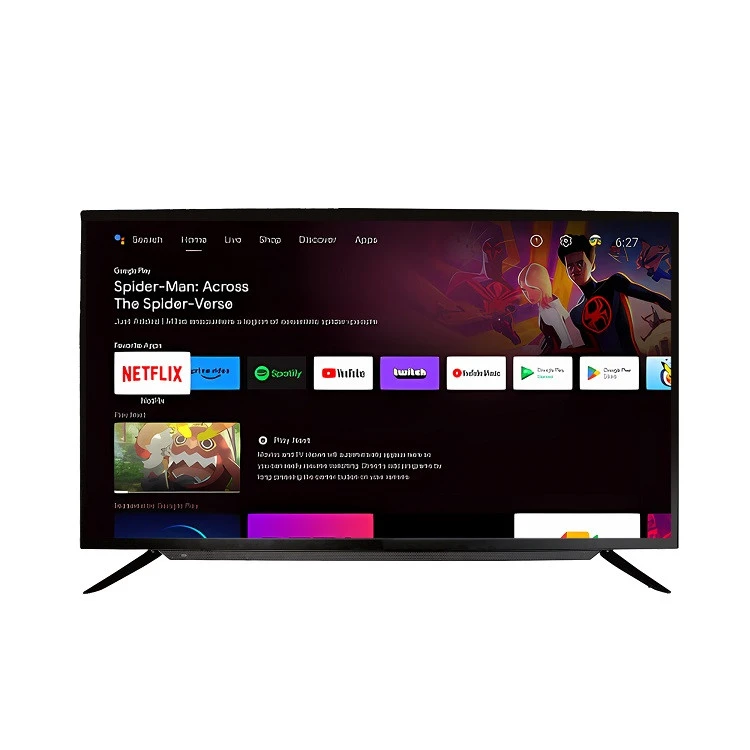
De flesta 50-tums smarta TV-apparater kommer med en mängd olika förinstallerade appar, men du kan även ladda ner fler från TV:ns appbutik. För att hantera dina appar, gå till appavsnittet på din TV:s startskärm. Du kan installera nya appar, avinstallera sådana du inte använder och till och med uppdatera befintliga appar för att få de senaste funktionerna och buggfixarna.
Föräldrakontroll
Om du har barn är föräldrakontroll ett måste. Du kan ställa in begränsningar för vilket innehåll som kan ses, vilka appar som kan nås och till och med hur mycket tid som kan läggas på att titta på TV. Leta efter alternativet "Föräldrakontroll" eller "Inställningar" i TV:ns meny och följ instruktionerna för att ställa in kontrollerna enligt dina preferenser.
Energibesparing
För att spara på elräkningar och förlänga livslängden på din TV kan du aktivera energisparläget. Vanligtvis kan du hitta det här alternativet i TV:ns inställningsmeny. Det finns olika nivåer av energibesparing, från att dämpa skärmen när den är inaktiv till att helt stänga av vissa funktioner när den inte används.
Nu, om du är på marknaden för en högkvalitativ TV, förutom vår OEM 50-tums smart-TV, erbjuder vi också några andra fantastiska alternativ. Kolla in vårHögkvalitativ direkt 23,8 tums TVför en mer kompakt men ändå kraftfull tittarupplevelse. Om du letar efter något större, vår55 tum Smart 4K Netflix Android TVoch85 tums Ultra HD Android Netflix TVär förstklassiga val.
Om du är intresserad av att köpa våra OEM 50-tums smarta TV-apparater eller någon av våra andra produkter, tveka inte att kontakta oss för en upphandlingsdiskussion. Vi är alltid glada att arbeta med dig för att möta dina behov.
Referenser
- Allmänna bruksanvisningar för TV
- Personlig erfarenhet som OEM 50-tums smart TV-leverantör