

Hej där! Som leverantör av OEM 50-tums smarta TV-apparater blir jag ofta frågad om hur man kan kalibrera dessa dåliga pojkar för den bästa visningsupplevelsen. Kalibrering av din TV kan förbättra bildkvaliteten avsevärt, vilket gör att färger pop, svarta ser djupare ut och beskriver mer livliga. Så låt oss dyka in i stegen för hur man kan kalibrera bilden av en OEM 50-tums smart TV.
Steg 1: Välj rätt miljö
Första saker först, du måste ställa in rätt miljö för kalibrering. Se till att rummet där du använder TV: n har minimalt omgivande ljus. Ljusa ljus kan störa din förmåga att exakt bedöma bildkvaliteten. Stäng gardinerna eller persiennerna för att blockera solljuset och stäng av onödiga lampor eller taklampor. Detta hjälper dig att se de verkliga färgerna och kontrasten på TV -skärmen.
Steg 2: Välj rätt bildläge
De flesta OEM 50-tums smarta TV-apparater har flera förinställda bildlägen, till exempel standard, film, sport och livliga. Varje läge är utformat för att optimera bilden för olika typer av innehåll. För allmän visning rekommenderar jag att du börjar med filmläget. Detta läge erbjuder vanligtvis en mer balanserad och naturlig färgrepresentation, vilket är bra för att titta på filmer, TV -program och dokumentärer. Om du tittar på sport kanske du vill byta till sportläget, vilket kan förbättra ljusstyrkan och kontrasten för snabba åtgärder.
Steg 3: Justera ljusstyrkan och kontrasten
Inställningar för ljusstyrka och kontrast är avgörande för att få en tydlig och välbalanserad bild. Börja med att justera ljusstyrkan. Du vill ställa in den så att du kan se alla detaljer i de mörkaste scenerna utan att de ser för svart eller tvättas ut. Å andra sidan bör kontrasten justeras för att få de vita att se ljusa och rena, men inte så höga att de blir överexponerade.
För att justera ljusstyrkan och kontrasten, gå till TV: s meny och leta efter bildinställningarna. Där hittar du reglage för ljusstyrka och kontrast. Börja med att sätta ljusstyrkan till cirka 50% och kontrasten till cirka 70%. Använd sedan en kalibreringsskiva eller en välkänd filmscen med ett brett utbud av ljusa och mörka områden för att finjustera dessa inställningar. Öka eller minska långsamt tills du är nöjd med resultaten.
Steg 4: justera färgen och nyansen
Därefter är det dags att justera färg- och toninställningarna. Färginställningen styr intensiteten på färgerna på skärmen, medan färginställningen justerar balansen mellan rött och grönt. Du vill se till att färgerna ser naturliga och korrekta ut.
För att justera färgen börjar du med att ställa in den till cirka 50%. Titta sedan på en scen med många olika färger, till exempel en naturdokumentär eller en färgglad musikvideo. Om färgerna ser för livliga eller mättade, sänk färginställningen. Om de ser för tråkiga ut, öka det.
Tintinställningen är lite svårare. Du vill se till att de vita på skärmen ser rena vita ut utan antydan till rött eller grönt. Använd ett vitt föremål på skärmen, till exempel ett moln eller ett papper, för att justera nyansen. Flytta långsamt skjutreglaget tills den vita ser neutral ut.
Steg 5: Fokusera på skärpa och brusreducering
Skarpa inställningen på din TV kan förbättra bildens tydlighet, men det är viktigt att inte överdriva den. Om skärpan är inställd för hög kan den skapa konstgjorda kanter och göra att bilden ser falsk ut. Börja med att ställa in skärpan till cirka 20% och öka den gradvis tills du märker en liten förbättring av bildens tydlighet.
Brusreducering är en annan inställning som kan påverka bildkvaliteten. Denna inställning hjälper till att minska det korniga eller pixelerade utseendet som ibland kan uppstå i videokällor med låg kvalitet. Men om brusreduceringen är inställd för hög kan det också mjukna upp bilden och få den att se suddig ut. Jag rekommenderar att du ställer in brusreduceringen till en låg eller medelhög nivå, beroende på kvaliteten på ditt innehåll.
Steg 6: Överväg att använda en kalibreringsskiva
Om du verkligen vill få den mest exakta bildkalibreringen rekommenderar jag starkt att du använder en kalibreringsskiva. Dessa skivor är specifikt utformade för att hjälpa dig att justera bildinställningarna på din TV med en serie testmönster och instruktioner. De kan ge mer exakt och detaljerad kalibrering än att bara använda dina ögon.
Det finns flera kalibreringsskivor tillgängliga på marknaden, till exempel Spears & Munsil HD Benchmark -skivan och Digital Video Essentials -skivan. Du kan köpa dessa skivor online eller i din lokala elektronikbutik. När du har skivan ska du bara infoga den i din TV: s DVD eller Blu-ray-spelare och följ instruktionerna på skärmen.
Steg 7: Testa olika innehåll
När du har slutfört kalibreringsprocessen är det viktigt att testa bildkvaliteten med olika typer av innehåll. Titta på olika filmer, TV -program, sportevenemang och videospel för att se till att inställningarna fungerar bra för alla typer av innehåll. Om du märker några problem, till exempel färgfel eller dålig kontrast, kan du alltid gå tillbaka och göra ytterligare justeringar.
Slutsats
Kalibrering av bilden av en OEM 50-tums smart TV kan verka som en skrämmande uppgift, men det är faktiskt ganska enkelt om du följer dessa steg. Genom att välja rätt miljö, välja rätt bildläge, justera ljusstyrkan och kontrasten, finjustera färgen och nyansen, fokusera på skärpa och brusreducering, med tanke på att du använder en kalibreringsskiva och testar olika innehåll kan du uppnå en vacker och uppslukande visningsupplevelse.
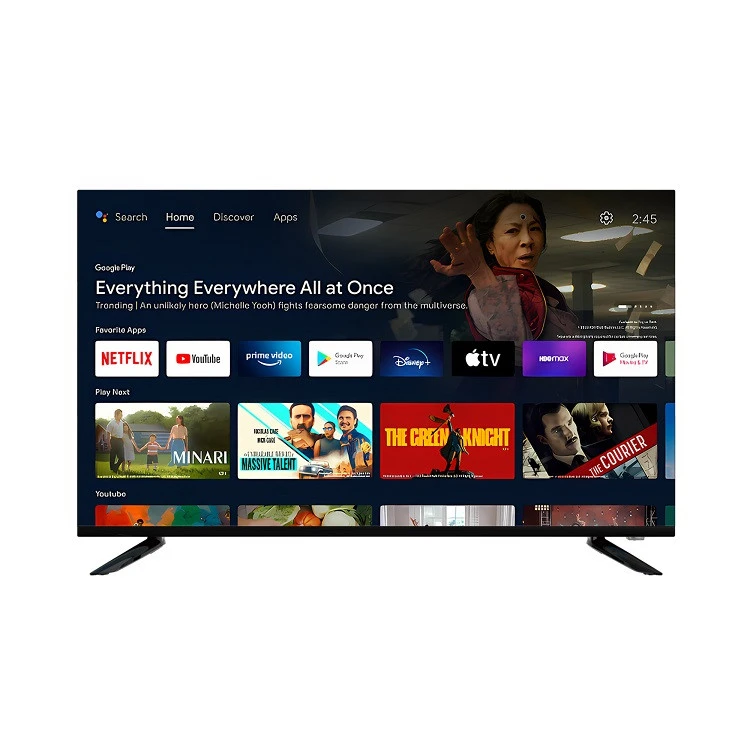
Om du är på marknaden för en OEM 50-tums smart TV eller någon annan storlek, har vi dig täckt. Kolla in vårNetflix Android Ultra HD TV 50 tum,85 tum ultra HD Android Netflix TVochDirekt 43 tum Android TVför alternativ av hög kvalitet. Om du har några frågor eller är intresserad av att köpa våra produkter, tveka inte att nå en upphandlingsdiskussion.
Referenser
- "TV Picture Calibration: How to Get the Best Picture Quality" av CNET
- "Hur man kalibrerar din TV för den bästa bilden" av Tom's Guide