

Hej där! Om du är den stolta ägaren till en 32 -tums smart 4K Netflix TV, kan du ibland behöva byta in ingångskällan. Oavsett om du vill ansluta en spelkonsol, en Blu -Ray -spelare, eller bara vill använda din TV: s byggda - i appar är det superhöjd att veta hur man ändrar ingångskällan. Som leverantör av dessa fantastiska 32 tum smarta 4K Netflix -TV -apparater är jag här för att gå igenom processen.
Först och främst, låt oss prata om varför du vill ändra ingångskällan. Kanske har du bara en ny PlayStation eller Xbox och du kliar för att börja spela på den stora, vackra 4K -skärmen. Eller kanske har du köpt en hög -slut Blu - Ray -spelare och vill titta på dina favoritfilmer i fantastisk 4K -kvalitet. Om du ändrar ingångskällan kan du komma åt olika enheter som är anslutna till din TV och få ut det mesta av din underhållningsinställning.
Så, hur gör du det faktiskt? Tja, processen är vanligtvis ganska enkel, men den kan variera lite beroende på märket och modellen för din TV. För det mesta använder du din TV: s fjärrkontroll för att göra omkopplaren.
Steg 1: Hitta ingångsknappen
På din TV -fjärrkontroll bör det finnas en knapp märkt "input", "källa" eller något liknande. Det kan se ut som en rektangel med en pil som pekar in i den. Detta är nyckeln till att ändra din ingångskälla. Om du inte hittar det direkt, ta en titt på manualen som medföljde din TV. Det kommer att ha ett diagram över fjärrkontrollen och visa dig exakt var ingångsknappen är.
Steg 2: Tryck på Input -knappen
När du har hittat inmatningsknappen, ge den en press. När du gör detta bör en meny dyka upp på din TV -skärm. Den här menyn visar alla tillgängliga ingångskällor på din TV. Du kanske ser alternativ som "HDMI 1", "HDMI 2", "USB", "PC" eller "Byggd - i appar." Var och en av dessa motsvarar en annan enhet eller funktion på din TV.
Steg 3: Välj önskad ingångskälla
Använd pilknapparna på din fjärrkontroll för att navigera genom listan över inmatningskällor. När du flyttar urvalet ser du en förhandsgranskning eller beskrivning av vad varje källa är. Om du till exempel har fått din spelkonsol ansluten till HDMI 1, när du väljer "HDMI 1" på inmatningsmenyn, kan du se en liten logotyp på din konsol eller en svart skärm med ett meddelande som indikerar att konsolen är ansluten. När du har hittat den ingångskälla du vill, tryck på knappen "Enter" eller "OK" på din fjärrkontroll för att bekräfta ditt val.
Steg 4: Njut av ditt innehåll
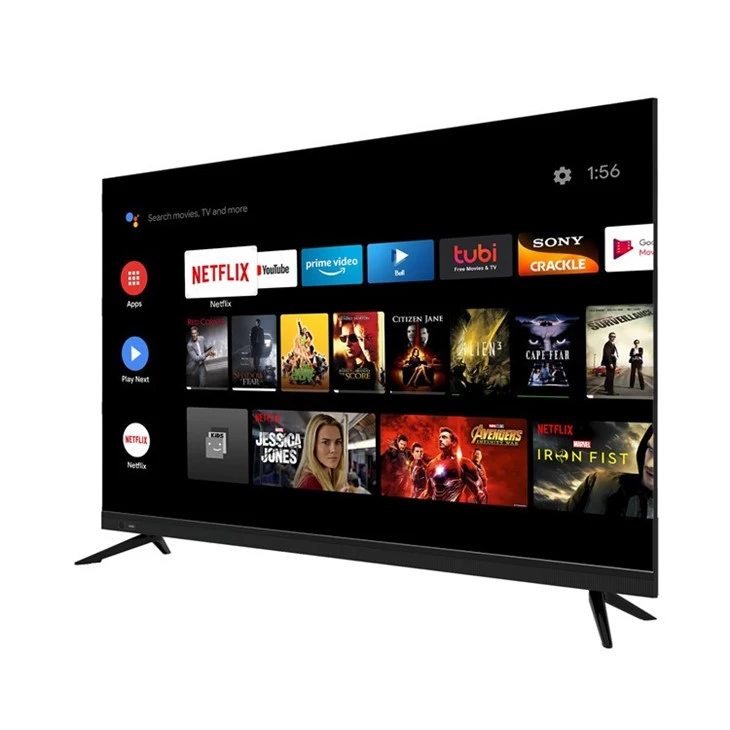
När du har valt ingångskällan bör din TV växla över och börja visa innehållet från den anslutna enheten. Om du använder en spelkonsol ser du konsolens startskärm eller ditt spel. Om det är en Blu - Ray -spelare kan du börja titta på din film. Och om du har valt de byggda - i appar kan du börja strömma Netflix, Hulu eller andra appar som finns tillgängliga på din TV.
Nu finns det några saker att tänka på. Ibland, när du byter ingångskällor, kan du behöva justera bildinställningarna. Till exempel kan vissa enheter ha ett annat bildförhållande eller färgprofil än andra. Du kan vanligtvis komma åt bildinställningarna via TV: s meny. Leta efter en knapp märkt "Meny" på din fjärrkontroll och navigera sedan till inställningarna "Bild" eller "Display" för att göra nödvändiga justeringar.
En annan sak att notera är att om du har problem med att få rätt ingångskälla för att dyka upp på din TV, dubbel - Kontrollera anslutningarna. Se till att alla kablar är korrekt anslutna och att enheten du försöker ansluta är aktiverad. Ibland kan en lös kabel eller en enhet som är i standby -läge orsaka problem.
Som leverantör av 32 tum smarta 4K Netflix -TV -apparater vill jag också meddela dig om några andra fantastiska produkter vi har. Om du letar efter en större skärm har viDirekt hög kvalitet 43 tums TV. Det har samma fantastiska funktioner som vår 32 -tums modell, men med en större skärm för en ännu mer uppslukande visningsupplevelse.
Och om du verkligen vill gå ut, kolla in vår55 tum Ultra HD Netflix Android TVoch85 tum ultra HD Android Netflix TV. Dessa TV -apparater är perfekta för hemmaplan och erbjuder fantastisk 4K -upplösning och ett brett utbud av appar och funktioner.
Om du är intresserad av att köpa någon av våra TV -apparater eller har frågor om att ändra inmatningskällor eller något annat relaterat till våra produkter, tveka inte att nå ut. Vi är här för att hjälpa dig att få den bästa möjliga underhållningsuppsättningen. Oavsett om du är en avslappnad tittare eller en hardcore -spelare, är våra TV -apparater utformade för att tillgodose dina behov.
Sammanfattningsvis är att ändra ingångskällan på din 32 -tums smarta 4K Netflix TV en enkel process som kan förbättra din underhållningsupplevelse kraftigt. Följ bara stegen som jag har beskrivit ovan, så kommer du att byta mellan enheter som en proffs på nolltid. Och om du funderar på att uppgradera din TV eller lägga till din samling, har vi en rad fantastiska alternativ att välja mellan.
Referenser
- Allmän kunskap om TV -drift och teknik.
- Erfarenhet som en 32 tum smart 4K Netflix TV -leverantör.