

Att ansluta en Samsung-telefon till en PC kan vara en sömlös process som låser upp en värld av möjligheter, från att överföra filer till att spegla telefonens skärm. Som en pålitlig Samsung-leverantör har jag haft förmånen att själv bevittna användarnas olika behov när det gäller att integrera sina Samsung-enheter med sina datorer. I det här blogginlägget kommer jag att guida dig genom de olika metoderna för att ansluta en Samsung-telefon till en PC, vilket säkerställer en smidig och effektiv upplevelse.
Metod 1: Använd en USB-kabel
Ett av de enklaste sätten att ansluta din Samsung-telefon till en PC är att använda en USB-kabel. Denna metod är tillförlitlig och möjliggör snabb dataöverföring. Så här kan du göra det:
- Förbered dina enheter: Först, se till att din Samsung-telefon och PC båda är påslagna. Du behöver en kompatibel USB-kabel, som vanligtvis följer med din telefon. Om du inte har originalkabeln, se till att ersättningskabeln stöder dataöverföring.
- Anslut kabeln: Anslut ena änden av USB-kabeln till laddningsporten på din Samsung-telefon och den andra änden till en USB-port på din PC. När du är ansluten kan din telefon visa ett meddelande som ber dig välja ett anslutningsläge.
- Välj anslutningsläge: På din Samsung-telefon sveper du nedåt från toppen av skärmen för att öppna meddelandepanelen. Tryck på USB-anslutningsmeddelandet och välj lämpligt läge. Du kan välja mellan "Överför filer (MTP)" för att överföra mediefiler som foton, videor och musik, eller "Överför bilder (PTP)" för att överföra enbart foton.
- Få åtkomst till din telefon på datorn: När du har valt anslutningsläge bör din dator känna igen din Samsung-telefon. I Windows kan du öppna "Filutforskaren" och hitta din telefon listad under "Den här datorn". På en Mac kan du behöva installera programvaran Samsung Smart Switch för att komma åt telefonens filer.
- Överför filer: Nu när din telefon är ansluten till datorn kan du börja överföra filer. Dra och släpp de filer du vill överföra mellan din telefon och datorn. Du kan också skapa nya mappar, ta bort filer eller utföra andra filhanteringsuppgifter.
Metod 2: Trådlös anslutning via Wi-Fi
Om du föredrar en kabelfri anslutning kan du ansluta din Samsung-telefon till en dator trådlöst via Wi-Fi. Den här metoden är praktisk för att dela filer och komma åt telefonens innehåll på avstånd. Så här kan du göra det:
- Aktivera Wi-Fi på båda enheterna: Se till att både din Samsung-telefon och PC är anslutna till samma Wi-Fi-nätverk. Du kan kontrollera dina Wi-Fi-inställningar på din telefon och PC för att säkerställa att de är anslutna till samma nätverk.
- Använd Samsung Smart Switch: Samsung Smart Switch är ett program som låter dig ansluta din Samsung-telefon till en PC trådlöst. Du kan ladda ner och installera Samsung Smart Switch från Samsungs webbplats på din dator. När det är installerat öppnar du programmet på din dator.
- Anslut din telefon till Smart Switch: Öppna Samsung Smart Switch-appen på din Samsung-telefon. Klicka på "Anslut till PC" och välj "Wi-Fi". Din telefon söker efter tillgängliga datorer på samma Wi-Fi-nätverk. Välj din dator från listan över tillgängliga enheter.
- Auktorisera anslutningen: På din PC visas ett meddelande som ber dig att auktorisera anslutningen från din Samsung-telefon. Klicka på "Tillåt" för att upprätta anslutningen. När du är ansluten kan du börja överföra filer mellan din telefon och datorn med appen Samsung Smart Switch.
- Spegla din telefons skärm: Förutom filöverföring kan du även spegla din Samsung-telefons skärm på din PC med Samsung Smart View. Med den här funktionen kan du visa telefonens skärm på en större bildskärm eller TV, vilket gör det lättare att dela innehåll eller hålla presentationer. För att använda Samsung Smart View, se till att din dator stöder skärmspegling och att både din telefon och PC är anslutna till samma Wi-Fi-nätverk. På din Samsung-telefon öppnar du panelen Snabbinställningar och trycker på "Smart View". Välj din dator från listan över tillgängliga enheter för att börja spegla telefonens skärm.
Metod 3: Bluetooth-anslutning
Ett annat alternativ för att ansluta din Samsung-telefon till en PC är via Bluetooth. Bluetooth är en trådlös teknik som gör att du kan ansluta enheter över korta avstånd. Så här kan du ansluta din Samsung-telefon till en PC via Bluetooth:
- Aktivera Bluetooth på båda enheterna: På din Samsung-telefon sveper du nedåt från toppen av skärmen för att öppna panelen Snabbinställningar och trycker på Bluetooth-ikonen för att slå på den. Gå till kontrollpanelen på din dator och öppna Bluetooth-inställningarna. Se till att Bluetooth är påslaget och att din dator är inställd på upptäckbart läge.
- Para ihop dina enheter: På din Samsung-telefon trycker du på Bluetooth-ikonen i panelen Snabbinställningar och väljer "Koppla ihop ny enhet." Din telefon kommer att söka efter tillgängliga Bluetooth-enheter. Välj din dator från listan över tillgängliga enheter.
- Ange kopplingskoden: Din dator kan uppmana dig att ange en ihopkopplingskod. På din Samsung-telefon anger du samma kopplingskod som visas på din dator och trycker på "Koppla". När du har parat ihop kommer din telefon och PC att anslutas via Bluetooth.
- Överför filer via Bluetooth: När dina enheter är ihopparade kan du börja överföra filer via Bluetooth. På din Samsung-telefon väljer du de filer du vill överföra och trycker på delningsikonen. Välj "Bluetooth" som delningsmetod och välj din dator från listan över ihopparade enheter. Dina filer kommer att överföras trådlöst till din PC.
Felsökningstips
Om du stöter på några problem när du ansluter din Samsung-telefon till en PC, här är några felsökningstips:
- Kontrollera USB-kabeln: Se till att USB-kabeln du använder är i gott skick och stöder dataöverföring. Försök att använda en annan USB-kabel om möjligt.
- Uppdatera din enhets programvara: Se till att din Samsung-telefon och dator har de senaste programuppdateringarna installerade. Programvaruuppdateringar inkluderar ofta buggfixar och förbättringar som kan lösa anslutningsproblem.
- Starta om dina enheter: Ibland kan det lösa anslutningsproblem genom att helt enkelt starta om din Samsung-telefon och dator. Stäng av båda enheterna, vänta några sekunder och slå sedan på dem igen.
- Kontrollera dina Wi-Fi- eller Bluetooth-inställningar: Se till att dina Wi-Fi- eller Bluetooth-inställningar är korrekt konfigurerade på både din Samsung-telefon och PC. Kontrollera att du är ansluten till samma Wi-Fi-nätverk eller att dina enheter är korrekt ihopparade via Bluetooth.
- Kontakta Samsungs support: Om du fortfarande har problem efter att ha provat ovanstående felsökningstips kan du kontakta Samsungs support för ytterligare hjälp. De kan ge dig mer specifika lösningar baserat på din enhetsmodell och problemets natur.
Ytterligare resurser
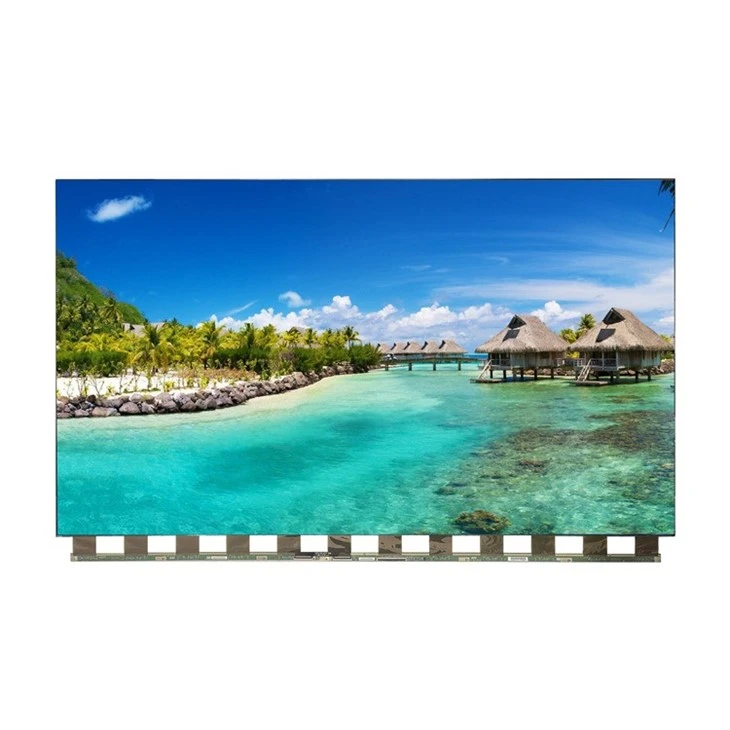
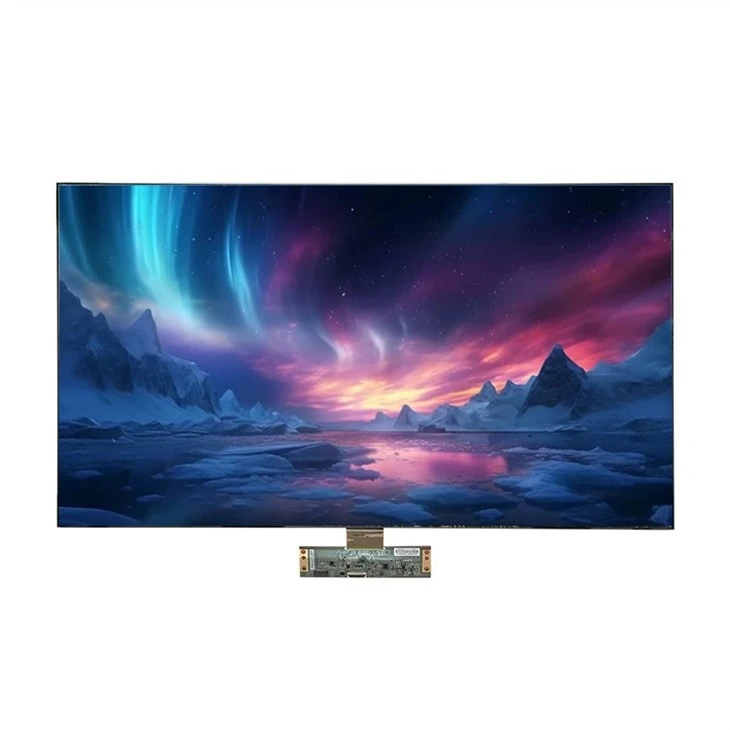
Som Samsung-leverantör är jag stolt över att kunna erbjuda ett brett utbud av högkvalitativa Samsung-produkter, inklusive TV-paneler. Om du är intresserad av vår75 tums SAMSUNG TV-panel ÖPPEN CELL Produktsamling,65 tums SAMSUNG TV-panel ÖPPEN CELL Produktsamling, eller43 tums SAMSUNG TV-panel ÖPPEN CELL Produktsamling, kontakta oss gärna för mer information.
Slutsats
Att ansluta en Samsung-telefon till en PC är en enkel och bekväm process som kan förbättra din produktivitet och låta dig dela filer och komma åt telefonens innehåll med lätthet. Oavsett om du föredrar en trådbunden eller trådlös anslutning finns det flera metoder tillgängliga för att passa dina behov. Genom att följa stegen som beskrivs i det här blogginlägget bör du kunna ansluta din Samsung-telefon till en PC utan problem. Om du har några frågor eller behöver ytterligare hjälp, tveka inte att kontakta oss. Vi är här för att hjälpa dig att få ut det mesta av dina Samsung-enheter.
Referenser
- Samsung Support: https://support.samsung.com/
- Samsung Smart Switch: https://www.samsung.com/us/support/apps/smart-switch/