

Som en erfaren leverantör inom LED LCD TV-branschen får jag ofta frågor från kunder om hur man ansluter sina LED LCD-TV till Wi-Fi. I den här bloggen går jag igenom processen steg för steg, och säkerställer att du kan njuta av sömlöst onlineinnehåll på din TV på nolltid.
Varför ansluta din LED LCD-TV till Wi-Fi?
I den digitala tidsåldern låser det upp en värld av underhållning att ha en internetuppkopplad TV, ofta kallad en Smart TV. Du kan strömma dina favoritfilmer och program från plattformar som Netflix, Amazon Prime Video och Hulu. Dessutom kan du komma åt onlinenyheter, spela spel och till och med använda sociala medier direkt på din TV-skärm. Det är som att ha en mini-dator på väggen i vardagsrummet.
Förutsättningar
Innan du startar anslutningsprocessen finns det några saker du måste se till:
- Wi-Fi-aktiverad TV: Detta kan verka självklart, men se till att din LED LCD-TV är Wi-Fi-kompatibel. De flesta moderna TV-apparater kommer med inbyggt Wi-Fi, men om du har en äldre modell kan du behöva en extern Wi-Fi-adapter.
- Stabilt Wi-Fi-nätverk: Du behöver tillgång till ett pålitligt Wi-Fi-nätverk med en stark signal. Se till att du känner till nätverksnamnet (SSID) och lösenordet.
- Uppdaterad TV-programvara: Kontrollera om din TV:s programvara är uppdaterad. Tillverkare släpper ofta uppdateringar för att förbättra prestanda och lägga till nya funktioner, inklusive bättre Wi-Fi-anslutning.
Steg-för-steg-guide för att ansluta din LED LCD-TV till Wi-Fi
Steg 1: Gå till TV:ns inställningar
Använd TV:ns fjärrkontroll för att navigera till TV:ns inställningsmeny. Placeringen av inställningsalternativet kan variera beroende på din TV:s märke och modell. Vanligtvis kan du hitta knappen "Inställningar" eller "Meny" på din fjärrkontroll.
Steg 2: Leta reda på nätverksinställningarna
När du är i inställningsmenyn letar du efter alternativet "Nätverk" eller "Nätverksinställningar". Det är här du kommer att hantera alla din TV:s nätverksanslutningar.
Steg 3: Välj Wi - Fi
I nätverksinställningarna väljer du alternativet "Wi - Fi". Din TV kommer sedan att söka efter tillgängliga Wi-Fi-nätverk i området.
Steg 4: Välj ditt nätverk
En lista över tillgängliga Wi-Fi-nätverk visas på din TV-skärm. Välj ditt hemnätverk från listan. Se till att du väljer rätt, eftersom det kan finnas andra nätverk i närheten.
Steg 5: Ange lösenordet
När du har valt ditt nätverk blir du ombedd att ange Wi-Fi-lösenordet. Använd skärmtangentbordet från din TV för att skriva in lösenordet korrekt. Vissa fjärrkontroller har ett inbyggt tangentbord, medan andra kräver att du använder piltangenterna för att välja varje tecken.
Steg 6: Anslut och testa
När du har angett lösenordet klickar du på "Anslut". Din TV kommer att försöka upprätta en anslutning till Wi-Fi-nätverket. Om lösenordet är korrekt och nätverket fungerar korrekt kommer din TV att ansluta. Du kan sedan testa anslutningen genom att öppna en streamingapp eller besöka en webbplats på din TV.
Felsökning av vanliga problem med Wi - Fi-anslutning
Ibland kan du stöta på problem när du försöker ansluta din TV till Wi-Fi. Här är några vanliga problem och deras lösningar:
Svag signal
Om du upplever en svag Wi-Fi-signal, försök att flytta din TV närmare Wi-Fi-routern. Du kan också överväga att använda en Wi-Fi-förlängare för att öka signalstyrkan.
Felaktigt lösenord
Dubbel - kontrollera att du har angett rätt Wi-Fi-lösenord. Om du fortfarande har problem, försök att återställa lösenordet på din router och sedan återansluta din TV.
Nätverksöverbelastning
Om det finns för många enheter anslutna till ditt Wi-Fi-nätverk kan det orsaka låga hastigheter eller anslutningsproblem. Prova att koppla bort vissa enheter för att frigöra bandbredd.
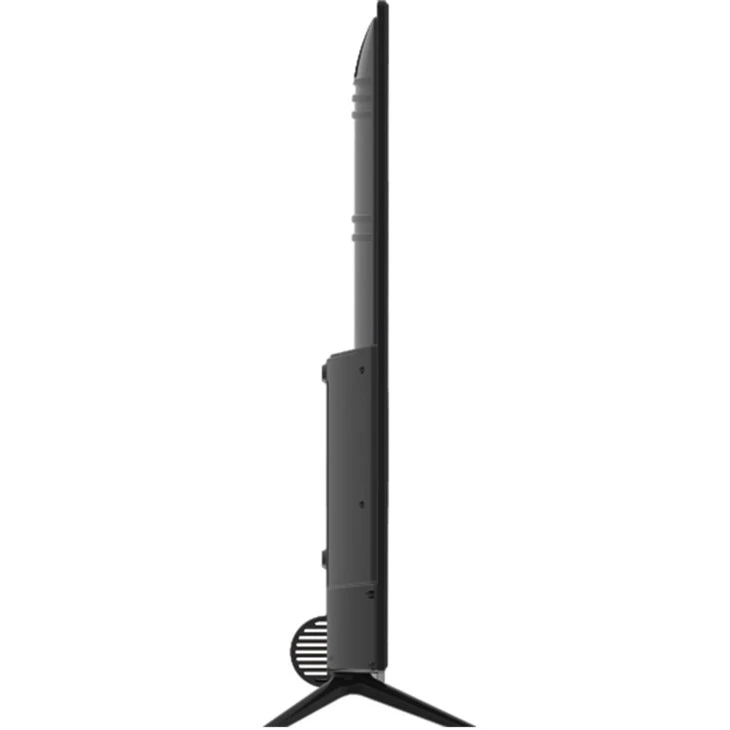
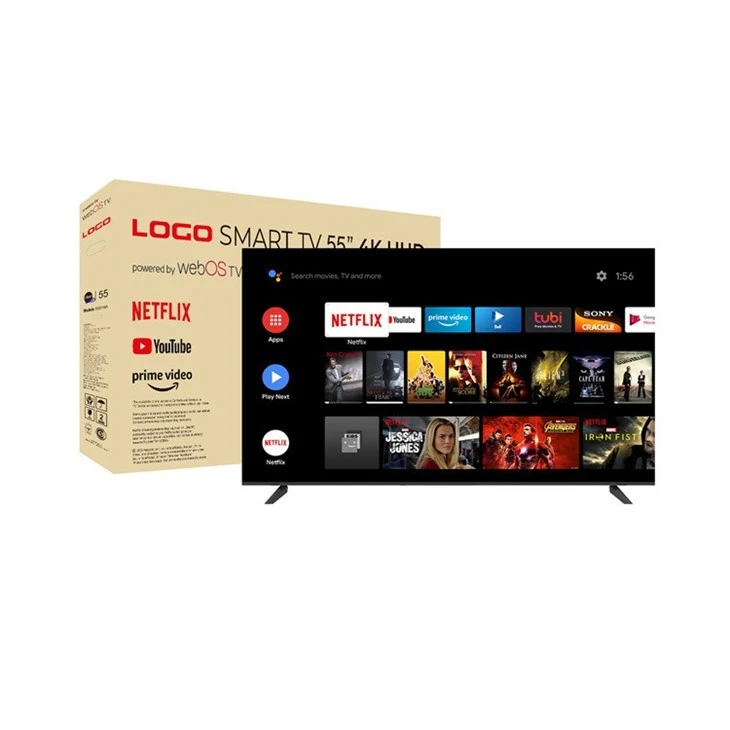
Våra LED LCD-TV-erbjudanden
Som en ledande leverantör av LED LCD-TV erbjuder vi ett brett utbud av högkvalitativa produkter för att möta dina behov. Oavsett om du letar efter en storbilds-TV för ditt vardagsrum eller en mindre för ditt sovrum, har vi dig täckt.
- 49 tum Smart 4K OEM Android TV: Denna 49-tums TV erbjuder fantastisk 4K-upplösning och ett Android-operativsystem som ger tillgång till ett stort bibliotek med appar och innehåll.
- Uttag högkvalitativ 32 tums TV: Perfekt för mindre utrymmen, denna 32-tums TV ger skarpa bilder och klart ljud till ett överkomligt pris.
- Uttag högkvalitativ SKD 55 tum: 55-tums SKD-TV:n erbjuder en elegant design och avancerade funktioner, vilket gör den till ett utmärkt val för hemunderhållning.
Slutsats
Att ansluta din LED LCD-TV till Wi - Fi är en enkel process som avsevärt kan förbättra din tittarupplevelse. Genom att följa stegen som beskrivs i den här bloggen kommer du att kunna njuta av ett brett utbud av onlineinnehåll på din TV på nolltid. Om du är på marknaden efter en ny LED LCD-TV, uppmuntrar vi dig att utforska våra produkterbjudanden. Vi är fast beslutna att tillhandahålla högkvalitativa TV-apparater till konkurrenskraftiga priser. Om du har några frågor eller är intresserad av att köpa våra produkter är du välkommen att kontakta oss för upphandlingsdiskussioner. Vi ser fram emot att betjäna dig.
Referenser
- Olika TV-bruksanvisningar från ledande tillverkare.
- Onlineresurser om hemnätverk och Smart TV-teknik.