

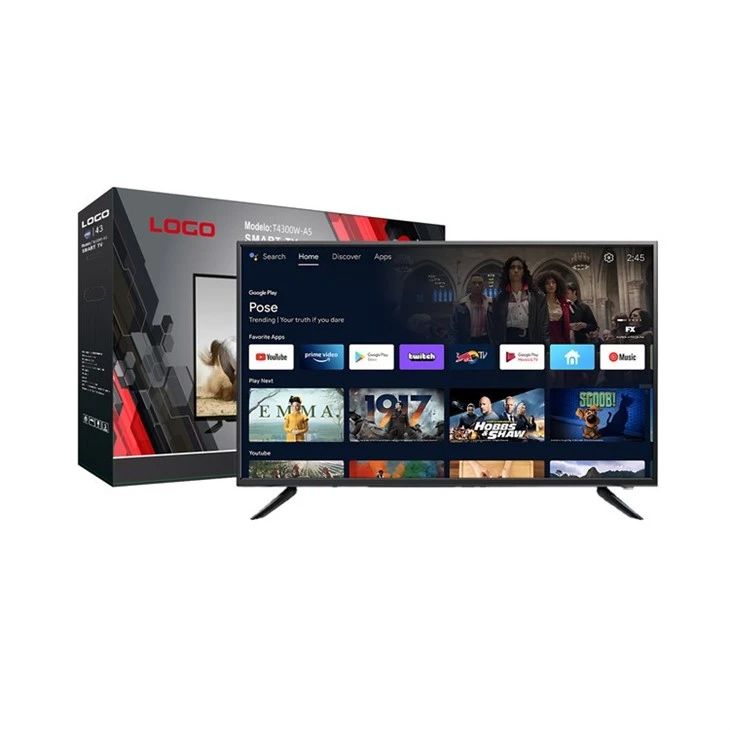
Hej där! Jag är en leverantör av 43-tums smarta TV-apparater, och jag vet att det finns tillfällen då du kan behöva återställa din TV till fabriksinställningarna. Kanske går det lite långsamt, eller så säljer du det och vill radera all din personliga information. Oavsett anledningen är jag här för att leda dig genom processen steg för steg.
Varför fabriksåterställning?
Innan vi går in i hur man gör det, låt oss snabbt prata om varför du skulle vilja återställa din 43-tums smarta TV till fabriksinställningarna. Med tiden samlar din TV ett gäng skräpfiler, appcachar och inställningar som kan sakta ner den. En fabriksåterställning torkar bort allt detta och återställer TV:n till sitt ursprungliga tillstånd, som när du först tog den ur kartongen. Det är också ett bra sätt att skydda din integritet om du håller på att bli av med TV:n.
Föråterställningskontroller
Först och främst, det finns några saker du bör göra innan du trycker på återställningsknappen.
- Säkerhetskopiera dina data: Om du har sparat några viktiga filer, som foton eller videor på TV:ns interna lagring, säkerhetskopierar du dem. En fabriksåterställning kommer att radera allt, så du vill inte förlora dessa minnen.
- Koppla bort enheter: Om du har parat ihop din TV med andra enheter som en Bluetooth-högtalare eller ett trådlöst tangentbord, koppla bort dem. Du kan alltid para ihop dem igen efter återställningen.
- Anteckningsinställningar: Notera snabbt alla anpassade inställningar du har gjort, som bildläge, ljudinställningar eller inmatningsinställningar. På så sätt kan du enkelt ställa in dem igen efter återställningen.
Fabriksåterställningsprocess
Använda TV-fjärrkontrollen
Detta är det vanligaste sättet att återställa din TV. Så här gör du:
- Slå på din TV: Se till att din TV är påslagen och att du är på huvudstartskärmen.
- Öppna inställningsmenyn: Använd din TV-fjärrkontroll för att hitta och välja alternativet "Inställningar". Det ser vanligtvis ut som en kugghjulsikon.
- Hitta återställningsalternativet: När du är i inställningsmenyn, leta efter ett alternativ relaterat till "System", "Allmänt" eller "Enhetsinställningar". Inuti denna undermeny bör du hitta alternativet "Fabriksåterställning" eller "Återställ till standardinställningar".
- Bekräfta återställningen: Välj alternativet för fabriksåterställning så kommer din TV att be dig bekräfta. Du kan behöva ange ett lösenord, som vanligtvis är de fyra sista siffrorna i TV:ns serienummer eller ett standardlösenord som 0000 eller 1234.
- Vänta på återställningen: Efter bekräftelse startar din TV återställningsprocessen. Detta kan ta allt från några minuter till en halvtimme, beroende på din TV-modell. Ha bara tålamod och stäng inte av TV:n under denna tid.
Använda TV:ns fysiska knappar
Om din fjärrkontroll inte fungerar eller om du har tappat bort den kan du fortfarande återställa din TV till fabriksinställningarna med de fysiska knapparna på själva TV:n.
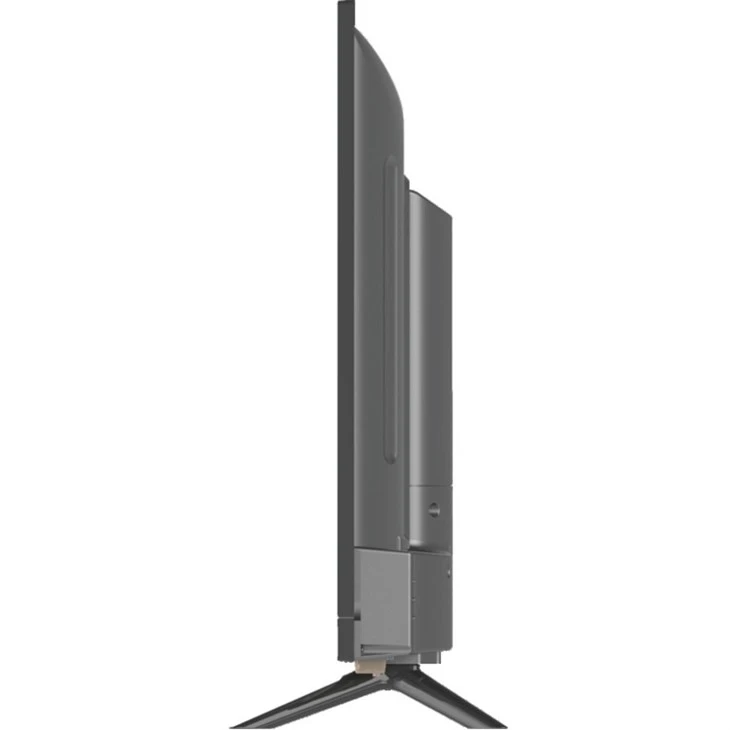
- Leta upp knapparna: De fysiska knapparna finns vanligtvis på sidan, undersidan eller baksidan av din TV. De kan vara små och svåra att hitta, så titta noga.
- Navigera till Inställningar: Använd knappen "Meny" eller "Hem" för att komma åt huvudmenyn. Använd sedan pilknapparna för att navigera till alternativet "Inställningar".
- Följ samma steg: När du är i inställningsmenyn följer du samma steg som ovan för att hitta och bekräfta fabriksåterställningsalternativet.
Efter - återställ inställningar
När återställningen är klar kommer din TV att starta om och du kommer att mötas av den första inställningsskärmen.
- Anslut till Wi-Fi: Välj ditt Wi-Fi-nätverk och ange lösenordet för att ansluta till internet.
- Logga in på konton: Om du använder streamingtjänster som Netflix eller Hulu, logga in på dina konton igen.
- Återställ inställningar: Använd de anteckningar du gjorde tidigare för att ställa in dina inställningar för bild, ljud och inmatning.
Felsökning
Ibland går det inte så smidigt som planerat. Här är några vanliga problem och hur du åtgärdar dem:
- Återställning fungerar inte: Om återställningsprocessen misslyckas eller fastnar, försök att koppla ur TV:n från strömkällan i några minuter, anslut den sedan igen och försök igen.
- Hittar inte återställningsalternativet: Om du inte kan hitta alternativet för fabriksåterställning i inställningsmenyn, kontrollera din TV:s användarmanual eller besök tillverkarens webbplats för mer information.
Som leverantör av outlet 43-tums smarta TV-apparater vill jag också berätta om några andra fantastiska produkter vi har. Kolla in vårGrossist 50 tums TV Ultra HDför en större tittarupplevelse. Om du letar efter något mindre, vår32 tums smart 4K Netflix TVär ett utmärkt alternativ. Och för dem som vill ha en anpassningsbar Android TV, ta en titt på vår49 tum Smart 4K OEM Android TV.
Om du är intresserad av att köpa någon av våra produkter eller har frågor om fabriksåterställningsprocessen eller något annat relaterat till våra TV-apparater, tveka inte att höra av dig för en upphandlingsdiskussion. Vi är här för att hjälpa dig hitta den perfekta TV:n för dina behov.
Referenser
- TV-användarmanualer
- Tillverkarens supportwebbplatser