Yo, vad händer alla! Som leverantör av 32-tums smarta 4K Netflix TV-apparater, har jag sett hur fantastiskt det kan vara att binge - titta på dina favoritprogram på en fantastisk skärm. Men ibland kan det vara lite av en utmaning att få den perfekta Netflix-strömningsupplevelsen på din 32-tums smarta 4K-TV. Så i den här bloggen kommer jag att dela med mig av några tips om hur du kan optimera din Netflix-strömning på denna fantastiska teknik.
Kontrollera din Internetanslutning
Först och främst är din internetanslutning ryggraden i en fantastisk Netflix-streamingupplevelse. En långsam eller instabil anslutning kan leda till buffring, pixelering och alla möjliga irriterande problem. För 4K-streaming på Netflix behöver du en nedladdningshastighet på minst 25 Mbps. Jag skulle faktiskt rekommendera att sikta på ännu högre hastigheter, som 50 Mbps eller mer, för att säkerställa en smidig körning.
Du kan enkelt kontrollera din internethastighet med hjälp av onlinehastighetstestverktyg. Om du upptäcker att din hastighet är lägre än vad som behövs kan du överväga att uppgradera din internetplan hos din tjänsteleverantör. Se också till att du inte delar ditt Wi - Fi med för många enheter samtidigt. Ju fler enheter som är anslutna, desto mer kommer de att konkurrera om den tillgängliga bandbredden.
Placera din router klokt
Placeringen av din Wi-Fi-router har stor betydelse. Om din router är gömd i ett hörn eller bakom ett gäng metallföremål kan den blockera Wi-Fi-signalen. Försök att placera din router på en central plats i ditt hem, och på en högre position om möjligt. På så sätt kan signalen spridas jämnare i rummet där din 32 tums smarta 4K Netflix TV är placerad.
Håll även din router borta från andra elektroniska enheter som kan orsaka störningar, som mikrovågsugnar eller trådlösa telefoner. Om du fortfarande har signalproblem kan du överväga att använda en Wi-Fi-förlängare eller ett mesh-Wi-Fi-system för att förstärka signalen i området där din TV är.
Optimera TV:ns nätverksinställningar
Nu ska vi prata om din TV:s nätverksinställningar. Gå till menyn för nätverksinställningar på din 32-tums smarta 4K Netflix TV. Om du använder Wi-Fi, se till att du är ansluten till rätt nätverk och ange lösenordet korrekt. Vissa nyare TV-apparater stöder även Ethernet-anslutningar, som i allmänhet är mer stabila än Wi-Fi. Om du har möjlighet, försök att ansluta din TV till din router med en Ethernet-kabel.
Du kan också konfigurera din TV för att prioritera nätverkstrafik för Netflix. I vissa fall kan du behöva justera inställningarna för Quality of Service (QoS). Detta kommer att säkerställa att Netflix får tillräckligt med bandbredd även när andra enheter använder ditt nätverk.
Uppdatera din TV:s programvara
Precis som din telefon eller dator behöver din TV programuppdateringar. Dessa uppdateringar inkluderar ofta buggfixar, säkerhetsförbättringar och prestandaförbättringar. För att söka efter uppdateringar på din 32-tums smarta 4K Netflix TV, gå till inställningsmenyn och leta efter alternativet för programuppdatering.
Om en uppdatering är tillgänglig, ladda ner och installera den. Det kan ta lite tid, men det är definitivt värt det. Uppdaterad programvara kan göra din Netflix-strömning smidigare och mer pålitlig.
Justera dina Netflix-videoinställningar
Netflix har några videoinställningar som du kan justera för att optimera din tittarupplevelse. Öppna Netflix-appen på din TV och gå till inställningsmenyn i appen. Du kan välja olika videokvaliteter, som Auto, High, Medium eller Low. Om du har en snabb och stabil internetanslutning kan du ställa in den på Hög eller Auto, vilket automatiskt kommer att justera kvaliteten baserat på din anslutning.
Men om du har en begränsad dataplan eller har en långsammare anslutning kanske du vill välja Medium eller Low för att undvika buffring. Du kan också justera undertexter, ljud och andra inställningar enligt dina preferenser.
Rengör TV:ns lagring
Med tiden kan din TV:s lagring fyllas upp med tillfälliga filer, cachad data och oanvända appar. Detta kan sakta ner din TV och påverka din Netflix-strömning. För att rensa upp din TV:s lagring, gå till inställningsmenyn och leta efter alternativet för lagring eller minneshantering.
Ta bort alla appar som du inte använder längre och rensa cacheminnet. Vissa TV-apparater har också ett inbyggt lagringsoptimeringsverktyg som du kan köra för att frigöra utrymme. En ren och stilren förvaring kommer att få din TV att fungera smidigare.
Överväg externa enheter
Om du fortfarande har problem med din Netflix-strömning, kanske du vill överväga att använda en extern enhet som en strömmande mediaspelare. Enheter som Roku, Amazon Fire TV Stick eller Apple TV kan erbjuda en mer optimerad streamingupplevelse. De har ofta bättre processorkraft och kan hantera 4K-streaming mer effektivt.
Dessa enheter kan enkelt anslutas till din 32-tums smarta 4K Netflix TV via en HDMI-port. Se bara till att du laddar ner Netflix-appen på den externa enheten och loggar in med ditt konto.
Våra produktrekommendationer
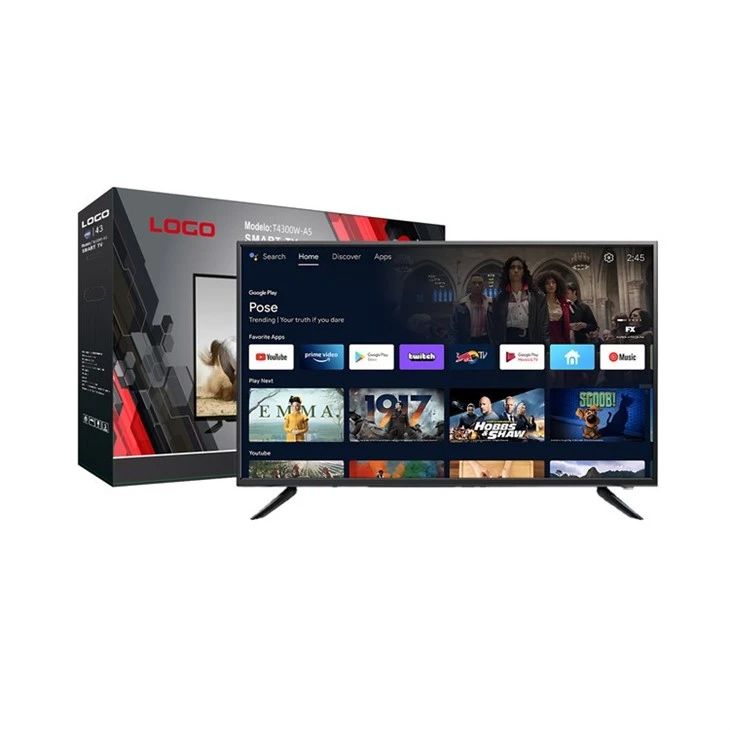
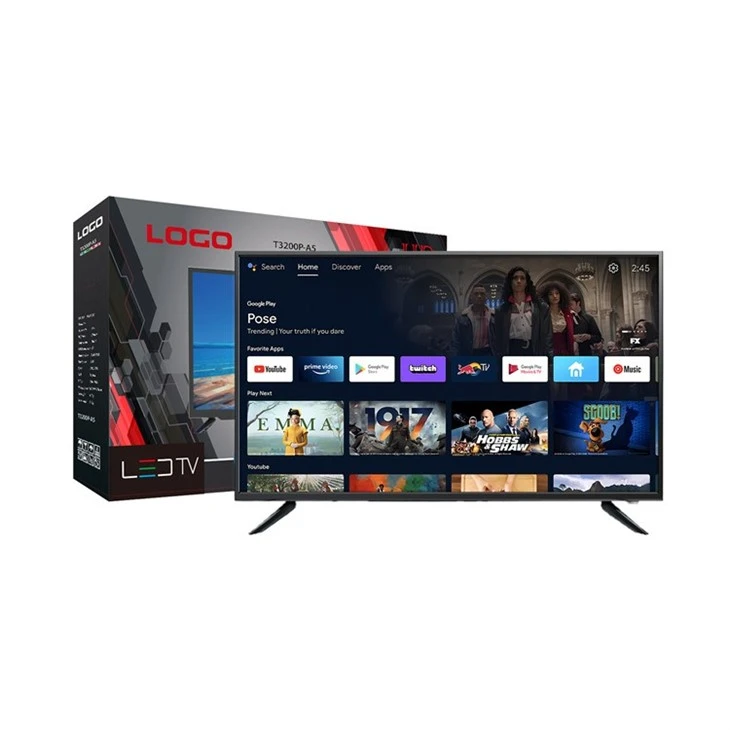
Om du letar efter en fantastisk 32-tums smart 4K Netflix TV, eller om du funderar på att uppgradera din nuvarande konfiguration, har vi några bra alternativ för dig. Kolla in vår32 tum Smart 4K Netflix TVsom är speciellt utformad för att ge en enastående Netflix-streamingupplevelse.
Vi har även andra fantastiska produkter, somDirekt OEM 43 tums TVom du letar efter en större skärm, ochUttag högkvalitativ 32 tums TVför dem som har en budget.
Låt oss ansluta
Om du är intresserad av att köpa våra 32 tums smarta 4K Netflix TV-apparater eller har några frågor om att optimera din streaming, tveka inte att höra av dig. Vi är här för att hjälpa dig att få bästa möjliga tittarupplevelse.
Referenser
"Netflix Hjälpcenter: Rekommenderade internethastigheter." Netflix.
"Bästa tillvägagångssätt för wifi." Federal Communications Commission.
"Smart TV-programuppdateringar: varför de är viktiga." Konsumentrapporter.