

Som en långvarig leverantör för Samsung har jag haft förmånen att noggrant följa utvecklingen av Samsungs telefondisplayteknik. Under årens lopp har Samsung satt ribban högt på marknaden för smartphone-skärmar, med levande färger, skarpa kontraster och höga upplösningar. Men även med sådan förstklassig hårdvara finns det sätt att optimera skärmkvaliteten på en Samsung-telefon för att göra din visuella upplevelse ännu mer uppslukande. I den här bloggen kommer jag att dela med mig av några praktiska tips baserat på min djupa kunskap om Samsungs displaykomponenter.
1. Justera grundläggande skärminställningar
Det första steget för att optimera din Samsung-telefons skärmkvalitet är att finjustera grundinställningarna. Börja med att gå till appen "Inställningar" på din telefon och välj sedan "Visa".
Skärmens ljusstyrka
Ljusstyrkan på din skärm kan avsevärt påverka din tittarupplevelse. I väl upplysta miljöer kan du öka ljusstyrkan för att göra skärmen mer synlig. Å andra sidan, vid svaga ljusförhållanden, kan en minskning av ljusstyrkan förhindra ansträngning av ögonen. Samsung-telefoner kommer ofta med en "Adaptive Brightness"-funktion. Genom att aktivera den här funktionen kan din telefon automatiskt justera ljusstyrkan baserat på det omgivande ljuset. Men om du upptäcker att den automatiska justeringen inte är tillräckligt exakt kan du byta till manuell ljusstyrkekontroll och ställa in den enligt dina önskemål.
Skärmupplösning
Högre skärmupplösningar innebär generellt skarpare bilder och text. De flesta Samsung-telefoner erbjuder flera upplösningsalternativ. Du kan hitta inställningen "Skärmupplösning" i visningsalternativen. Om din telefon har en Quad HD+ (QHD+) eller till och med högre upplösning, kommer du med det här alternativet att få den skarpaste bilden. Kom dock ihåg att högre upplösningar förbrukar mer batterikraft. Så om du är orolig för batteritiden kan du byta till en lägre upplösning som Full HD+ (FHD+).
Färgläge
Samsung-telefoner erbjuder olika färglägen som "Vivid", "Natural" och "AMOLED Cinema". Läget "Vivid" ger mycket mättade färger, vilket kan få bilder och videor att se mer levande ut. "Natural"-läget, å andra sidan, erbjuder en mer balanserad och exakt färgrepresentation, närmare vad du skulle se i verkligheten. Läget "AMOLED Cinema" är utformat för att efterlikna färgpaletten som används i biografer. Du kan välja det färgläge som passar din personliga smak och vilken typ av innehåll du tittar på. Om du till exempel tittar på en färgglad filmtrailer kan läget "Vivid" förbättra din upplevelse, medan läget "Naturligt" kan vara bekvämare för dina ögon för att läsa e-böcker.
2. Använd rätt bakgrundsbilder
Tapeten du väljer kan också påverka den övergripande bildkvaliteten. Högupplösta bakgrundsbilder kan få din hemskärm att se mer polerad och detaljerad ut. Samsung-telefoner stöder en mängd olika tapetformat, inklusive statiska och levande bakgrundsbilder.
Statiska bakgrundsbilder
När du väljer en statisk bakgrund, leta efter bilder med hög upplösning. Du kan hitta bakgrundsbilder av hög kvalitet på den officiella Samsung-webbplatsen eller andra tapeter - dedikerade plattformar. Undvik att använda lågupplösta bakgrundsbilder, eftersom de kan verka pixlade på telefonens högupplösta skärm. Tänk också på tapetens färgschema. Mörkare bakgrundsbilder kan vara mer kraftfulla – effektiva på AMOLED-skärmar, eftersom enskilda pixlar kan stängas av för att visa svart.
Levande bakgrunder
Levande bakgrundsbilder kan lägga till en dynamisk touch till din telefons startskärm. Men de kan också förbruka mer batterikraft jämfört med statiska bakgrundsbilder. Om du väljer att använda en levande bakgrundsbild, se till att den inte har alltför komplexa animationer som kan få skärmen att stamma eller minska den övergripande visuella kvaliteten. Du kan också justera inställningarna för vissa levande bakgrundsbilder för att minska deras resursförbrukning.
3. Uppdatera din telefons programvara regelbundet
Programuppdateringar är avgörande för att bibehålla och förbättra bildskärmskvaliteten på din Samsung-telefon. Samsung släpper ofta programvarukorrigeringar och uppdateringar som inkluderar optimeringar för skärmen.
Bugfixar
Programuppdateringar kan fixa buggar relaterade till skärmen, som färgkalibreringsproblem, skärmflimmer eller problem med beröringskänsligheten på skärmen. Dessa buggar kan försämra den övergripande bildkvaliteten och användarupplevelsen. Genom att installera de senaste programuppdateringarna kan du se till att telefonens skärm fungerar korrekt.
Nya funktioner och förbättringar
Förutom buggfixar kan programuppdateringar introducera nya skärmrelaterade funktioner eller förbättringar. Till exempel kan en ny uppdatering förbättra färgnoggrannheten på skärmen eller lägga till ett nytt färgläge. Att hålla dig uppdaterad med programvaran säkerställer att du kan dra nytta av dessa nya funktioner.
4. Överväg att använda skärmskydd klokt
Skärmskydd är ett populärt tillbehör till Samsung-telefoner, eftersom de kan skydda skärmen från repor och sprickor. Vissa skärmskydd kan dock påverka bildkvaliteten.
Anti - Glare skärmskydd
Anti-reflex skärmskydd kan minska reflexer på skärmen, vilket gör det lättare att se din telefon i ljusa miljöer. Men de kan också minska skärpan och klarheten på skärmen något. Om du väljer ett skärmskydd mot reflexer, leta efter sådana av hög kvalitet som minimerar förlusten av bildkvalitet.
Skärmskydd i härdat glas
Skärmskydd i härdat glas är kända för sin hållbarhet och reptålighet. De har vanligtvis en hög transparens, vilket innebär att de har mindre inverkan på bildkvaliteten jämfört med vissa andra typer av skärmskydd. När du installerar ett skärmskydd av härdat glas, se till att du riktar in det ordentligt för att undvika luftbubblor som kan förvränga skärmen.
5. Utforska avancerade skärmfunktioner
Samsung-telefoner kommer med flera avancerade skärmfunktioner som ytterligare kan förbättra skärmkvaliteten.
Hög - Visar uppdateringsfrekvens
Många Samsungs flaggskeppstelefoner är utrustade med skärmar med hög uppdateringsfrekvens, som 120Hz eller till och med 144Hz. En högre uppdateringsfrekvens betyder mjukare rullning och mer flytande animationer. Du kan ofta hitta alternativet att aktivera eller inaktivera läget för hög uppdateringsfrekvens i skärminställningarna. Om du aktiverar den här funktionen kan din telefon kännas mer lyhörd och ge en bättre visuell upplevelse, särskilt när du spelar spel eller tittar på videor med hög rörelse.
Blåljusfilter
Det blå ljuset som sänds ut av telefonskärmar kan orsaka ansträngda ögon, särskilt när det används under långa perioder på natten. Samsung-telefoner har en "blåljusfilter"-funktion som kan minska mängden blått ljus som sänds ut av skärmen. Du kan justera intensiteten på blåljusfiltret och schemalägga det så att det slås på automatiskt vid vissa tider, till exempel på kvällen. Detta kan hjälpa till att skydda dina ögon och förbättra din sömnkvalitet.
Produktsamlingar för Samsung TV-paneler
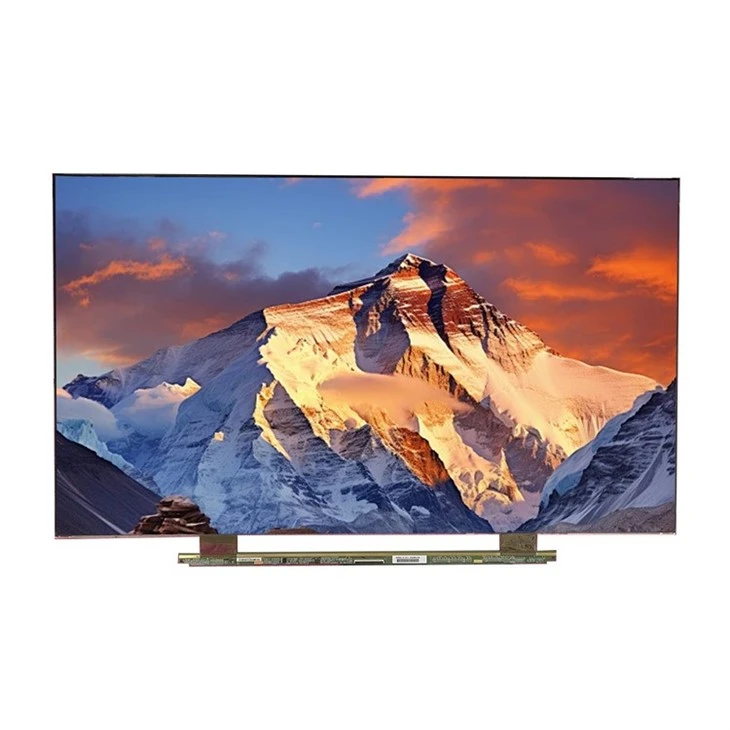
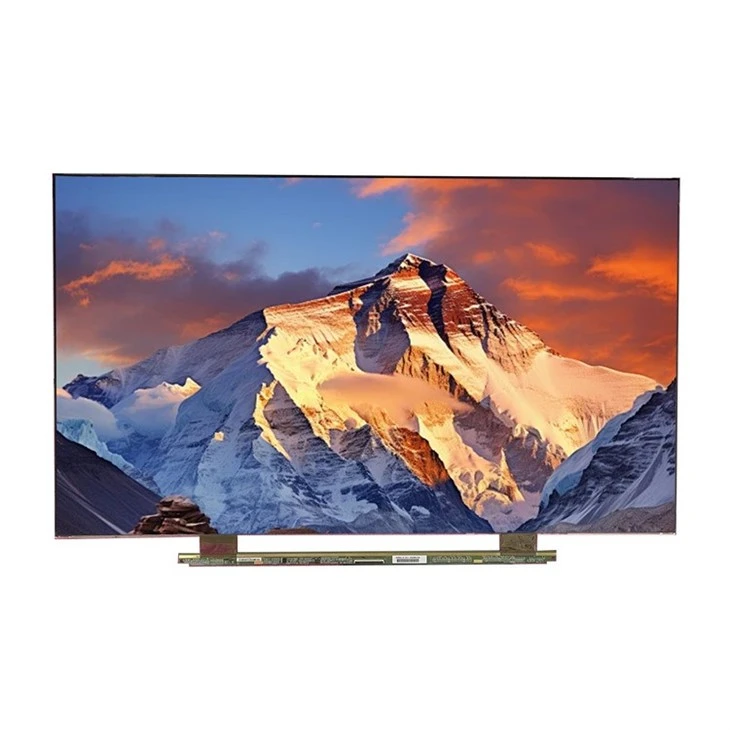
Om du är intresserad av Samsungs displayprodukter har vi också ett brett utbud av Samsung TV-paneler med öppna celler. Kolla in vår40 tums SAMSUNG TV-panel ÖPPEN CELL Produktsamling,60 tums SAMSUNG TV-panel ÖPPEN CELL Produktsamling, och42 tums SAMSUNG TV-panel ÖPPEN CELL Produktsamling. Dessa produkter är designade med komponenter av hög kvalitet för att ge utmärkt bildskärmsprestanda.
Slutsats
Att optimera skärmkvaliteten på en Samsung-telefon innebär en kombination av att justera grundinställningarna, välja rätt bakgrundsbilder, hålla din programvara uppdaterad, använda skärmskydd på ett klokt sätt och utforska avancerade skärmfunktioner. Genom att följa dessa tips kan du få ut det mesta av din Samsung-telefons skärm och njuta av en mer uppslukande visuell upplevelse.
Om du är intresserad av att köpa Samsung-telefondisplaykomponenter eller någon av våra Samsung TV-paneler med öppen cell, välkomnar vi dig att kontakta oss för upphandlingsdiskussioner. Vi är fast beslutna att tillhandahålla produkter av hög kvalitet och utmärkt service för att möta dina behov.
Referenser
- Samsung officiella bruksanvisningar
- Branschrapporter om skärmteknik för smartphones
- Forskningsartiklar om tekniker för bildskärmsoptimering