

Hej där! Som leverantör av 32-tums smarta 4K Netflix TV-apparater får jag ofta frågan om hur man kopplar ihop Bluetooth-enheter med dessa fantastiska set. Så jag tänkte sätta ihop det här blogginlägget för att gå igenom processen steg för steg.
Först och främst, låt oss prata om varför du kanske vill para ihop Bluetooth-enheter med din TV. Tja, det finns en massa anledningar. Kanske vill du använda en Bluetooth-högtalare för bättre ljudkvalitet istället för TV:ns inbyggda högtalare. Eller så kanske du vill ansluta ett Bluetooth-tangentbord eller -mus för att göra det enkelt att navigera genom appar och inställningar på din TV. Oavsett anledningen är det en ganska praktisk funktion.
Förbereder din TV
Innan du startar ihopparningsprocessen finns det några saker du behöver göra för att göra din 32-tums smarta 4K Netflix-TV redo.
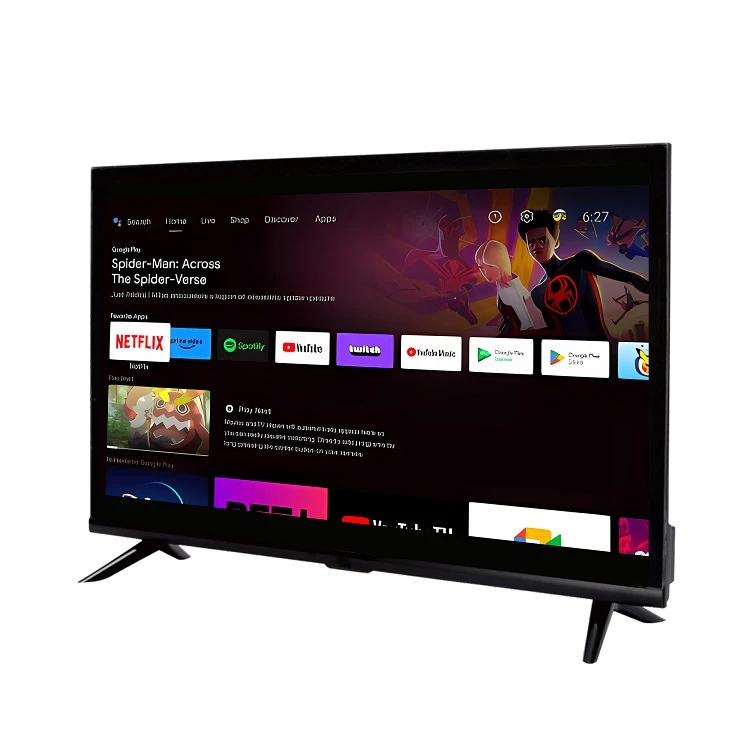
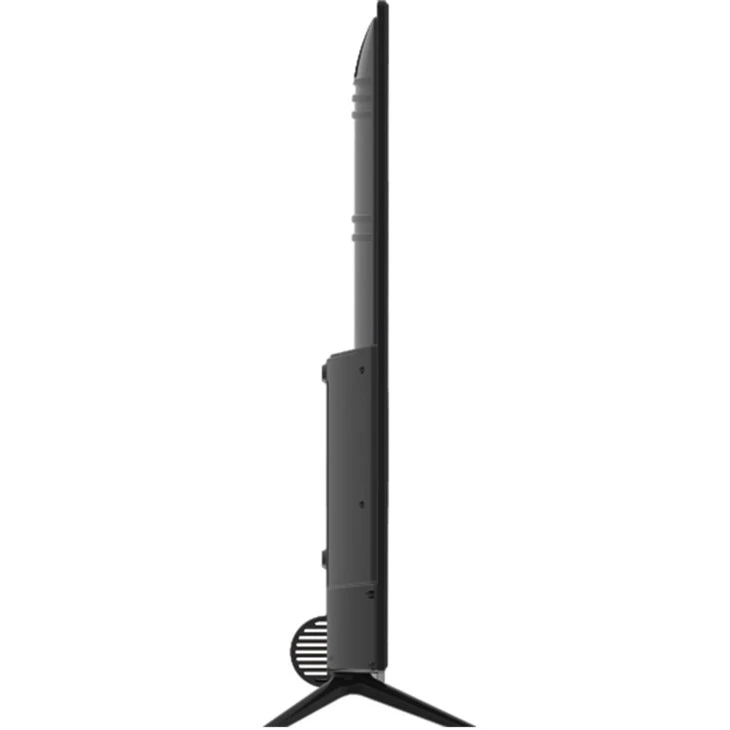
- Kontrollera TV:ns Bluetooth-kompatibilitet: Alla 32-tums smarta 4K Netflix TV-apparater är inte skapade lika. Vissa modeller kommer med inbyggd Bluetooth, medan andra kan kräva en extern Bluetooth-adapter. Om din TV har inbyggd Bluetooth är du igång. Men om det inte gör det kan du hämta en Bluetooth-adapter från din lokala elektronikaffär eller online. Det är vanligtvis en ganska billig och lättinstallerad enhet.
- Slå på TV:n: Detta kan tyckas självklart, men du skulle bli förvånad över hur många som glömmer! Se till att din TV är påslagen och att du är på startskärmen eller huvudmenyn.
Para ihop en Bluetooth-högtalare
Låt oss börja med att para ihop en Bluetooth-högtalare. Detta är en av de vanligaste enheterna som människor vill ansluta till sina TV-apparater.
- Sätt högtalaren i parningsläge: Varje Bluetooth-högtalare har olika sätt att komma in i parningsläge. Vanligtvis måste du trycka och hålla in en knapp på högtalaren tills LED-lampan börjar blinka. Detta indikerar att högtalaren är redo att paras.
- Gå till TV:ns Bluetooth-inställningar: På din 32-tums smarta 4K Netflix TV, navigera till inställningsmenyn. Leta efter alternativet "Bluetooth". Det kan finnas under en undermeny "Anslutningar" eller "Nätverk".
- Sök efter enheter: När du är i Bluetooth-inställningarna väljer du alternativet "Sök efter enheter". TV:n börjar leta efter Bluetooth-enheter i närheten.
- Välj högtalare: När din Bluetooth-högtalare visas i listan över tillgängliga enheter, välj den. TV:n kommer sedan att försöka para ihop med högtalaren. Du kan behöva ange ett lösenord. För de flesta högtalare är lösenordet "0000" eller "1234", men kontrollera högtalarens manual för att vara säker.
- Testa anslutningen: När ihopparningen har lyckats, spela upp lite ljud på din TV. Om ljudet kommer från Bluetooth-högtalaren istället för TV:ns inbyggda högtalare, då har du gjort det rätt!
Para ihop ett Bluetooth-tangentbord eller -mus
Att para ihop ett Bluetooth-tangentbord eller en Bluetooth-mus kan göra det mycket bekvämare att använda din TV:s smarta funktioner.
- Sätt tangentbordet eller musen i parningsläge: I likhet med högtalaren måste du sätta tangentbordet eller musen i parningsläge. Detta innebär vanligtvis att man trycker på en knapp på enheten tills LED-lampan börjar blinka.
- Gå till TV:ns Bluetooth-inställningar: Precis som när du parkopplar en högtalare går du till TV:ns Bluetooth-inställningar och söker efter enheter.
- Välj tangentbord eller mus: När tangentbordet eller musen visas i listan över tillgängliga enheter, välj det. Ange lösenordet om det behövs.
- Testa anslutningen: Försök att skriva på tangentbordet eller flytta musen. Om markören på TV-skärmen rör sig eller om du kan skriva text, lyckades parningen.
Felsökningstips
Ibland går det inte så smidigt som vi skulle vilja. Här är några vanliga problem du kan stöta på och hur du åtgärdar dem.
- Enheten hittades inte: Om TV:n inte kan hitta din Bluetooth-enhet, se till att enheten är i ihopparningsläge och att den är tillräckligt nära TV:n. Kontrollera också om det finns några andra Bluetooth-enheter i närheten som kan störa anslutningen.
- Parning misslyckades: Om ihopparningen misslyckas, försök att starta om både TV:n och Bluetooth-enheten. Se också till att du anger rätt lösenord.
- Dålig ljudkvalitet: Om du använder en Bluetooth-högtalare och ljudkvaliteten är dålig, försök att flytta högtalaren närmare TV:n. Du kan också prova att justera ljudinställningarna på TV:n.
Andra Bluetooth - aktiverade enheter
Du kan också para ihop andra Bluetooth-aktiverade enheter som hörlurar, spelkontroller och till och med vissa smarta hemenheter. Processen är i allmänhet densamma som att para ihop en högtalare eller tangentbord. Se bara till att följa enhetens specifika instruktioner för att få den i ihopparningsläge.
Om du är intresserad av att uppgradera din tittarupplevelse, erbjuder vi även andra fantastiska TV-modeller, till exempelNetflix Android Ultra HD TV 50 tum, den49 tum Smart 4K OEM Android TV, ochHögkvalitativ direkt 23,8 tums TV. Dessa TV-apparater har sina egna unika funktioner och är även kompatibla med Bluetooth-enheter.
Slutsats
Att para ihop Bluetooth-enheter med din 32-tums smarta 4K Netflix TV är en ganska enkel process. Med lite tålamod och genom att följa stegen ovan, kommer du att kunna ansluta alla typer av Bluetooth-enheter till din TV på nolltid.
Om du letar efter en ny TV eller har några frågor om våra 32-tums smarta 4K Netflix TV-apparater eller andra produkter, tveka inte att höra av dig. Vi är här för att hjälpa dig att göra det bästa valet för dina behov av hemunderhållning. Oavsett om du är en tillfällig tittare eller en hård filmfantast är våra TV-apparater designade för att ge dig den ultimata tittarupplevelsen. Så ta kontakt och låt oss inleda en konversation om hur vi kan förbättra din hemunderhållning.
Referenser
- Allmän kunskap från elektronikbranschens erfarenhet
- Användarmanualer för 32-tums smarta 4K Netflix TV-apparater och vanliga Bluetooth-enheter