

Att installera en Samsung-skrivare kan verka som en skrämmande uppgift, men det behöver inte vara det. Som Samsung-leverantör har jag hjälpt otaliga kunder att få igång sina skrivare smidigt. I det här blogginlägget går jag igenom processen steg för steg, så att du kan börja skriva ut på nolltid.
Steg 1: Packa upp din skrivare
Först och främst måste du packa upp din Samsung-skrivare. Ta försiktigt ut skrivaren ur kartongen tillsammans med alla tillbehör, som nätsladden, USB-kabeln och bläckpatronerna. Se till att du kontrollerar att du har allt du behöver. Om något saknas, kontakta återförsäljaren eller Samsungs supportteam.
Steg 2: Förbered din skrivare
Innan du kan börja ställa in din skrivare måste du förbereda den. Detta innebär att du tar bort alla skyddstejper eller skydd som finns på skrivaren. Du måste också installera bläckpatronerna. De flesta Samsung-skrivare har en enkel kassettinstallationsprocess. Öppna bara patronfacket och sätt försiktigt in patronerna i deras avsedda skåror. Se till att de sitter stadigt.
Steg 3: Anslut strömmen
Därefter är det dags att ansluta strömmen. Anslut ena änden av nätsladden till baksidan av skrivaren och den andra änden till ett jordat eluttag. När du har anslutit strömmen slår du på skrivaren. Du kommer att se att skrivarens indikatorlampor tänds och det kan göra vissa ljud när den initieras. Det är helt normalt.
Steg 4: Anslut till din dator
Nu måste du ansluta din skrivare till din dator. Du har två alternativ här: du kan använda en USB-kabel eller ansluta trådlöst.
USB-anslutning
Om du använder en USB-kabel är det en enkel process. Anslut ena änden av USB-kabeln till baksidan av skrivaren och den andra änden till en ledig USB-port på din dator. Din dator bör automatiskt upptäcka skrivaren och installera nödvändiga drivrutiner. Om det inte gör det kan du ladda ner de senaste drivrutinerna från Samsungs webbplats.
Trådlös anslutning
Att ansluta trådlöst ger dig mer flexibilitet. De flesta Samsung-skrivare stöder Wi-Fi. För att ansluta trådlöst måste du sätta din skrivare i Wi-Fi-inställningsläge. Detta görs vanligtvis via skrivarens kontrollpanel. När skrivaren är i inställningsläge måste du ansluta den till ditt Wi-Fi-nätverk. Du kan behöva ange ditt Wi-Fi-lösenord. Sök efter tillgängliga trådlösa enheter på din dator och välj din Samsung-skrivare.
Steg 5: Installera skrivarprogramvara
När du har anslutit din skrivare till din dator måste du installera skrivarprogrammet. Programvaran låter dig hantera dina skrivarinställningar, skriva ut dokument och felsöka eventuella problem. Du kan ladda ner programvaran från Samsungs webbplats. Gå bara till supportsektionen, ange skrivarens modellnummer och ladda ner lämplig programvara för ditt operativsystem. När nedladdningen är klar, kör installationsfilen och följ instruktionerna på skärmen.
Steg 6: Testa din skrivare
När du har installerat programvaran är det dags att testa din skrivare. Du kan göra detta genom att skriva ut en testsida. Gå till skrivarinställningarna på din dator och leta efter alternativet att skriva ut en testsida. Klicka på knappen och om allt är korrekt inställt bör din skrivare börja skriva ut. Kontrollera utskriftskvaliteten för att säkerställa att text och bilder är tydliga.
Steg 7: Ställ in ytterligare funktioner
Samsung-skrivare kommer med en mängd ytterligare funktioner, som mobil utskrift och skanning.
Mobil utskrift
För att ställa in mobil utskrift kan du ladda ner Samsung Print Service Plugin från Google Play Store (för Android-enheter) eller Samsung Mobile Print-appen från App Store (för iOS-enheter). Dessa appar låter dig skriva ut direkt från din smartphone eller surfplatta.
Scanning
Om din skrivare har en skanningsfunktion kan du ställa in den via skrivarprogrammet. Du kommer att kunna skanna dokument och spara dem som digitala filer på din dator.
Andra Samsung-produkter vi erbjuder
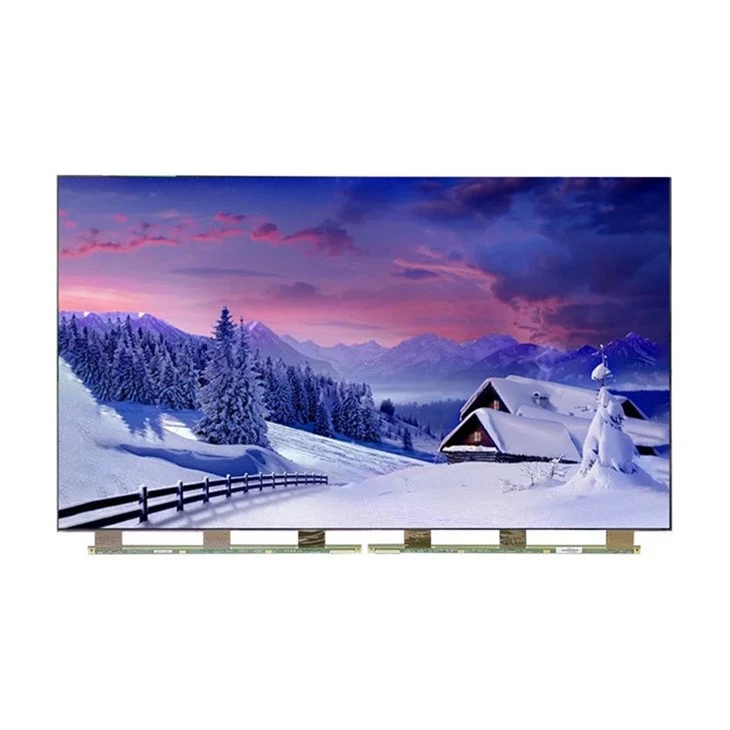
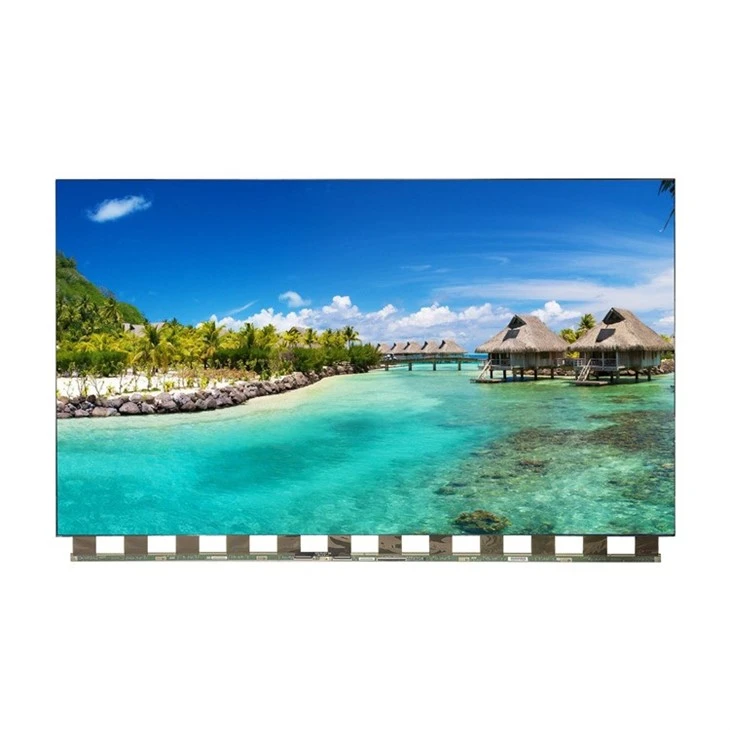
Som Samsung-leverantör sysslar vi inte bara med skrivare. Vi har även ett brett utbud av andra Samsung-produkter. Vi har till exempel en stor samling TV-paneler. Du kan kolla in vår32 tums SAMSUNG TV-panel ÖPPEN CELL Produktsamling,75 tums SAMSUNG TV-panel ÖPPEN CELL Produktsamling, och65 tums SAMSUNG TV-panel ÖPPEN CELL Produktsamling.
Slutsats
Att ställa in en Samsung-skrivare är en relativt enkel process om du följer dessa steg. Oavsett om du är en hemanvändare eller företagsägare, kan en korrekt konfigurerad skrivare göra ditt liv mycket enklare. Om du stöter på några problem under installationsprocessen, tveka inte att kontakta Samsungs supportteam.
Om du är intresserad av att köpa Samsung-skrivare eller någon av våra andra produkter, hör gärna av dig för en upphandlingsdiskussion. Vi hjälper dig alltid att hitta de bästa produkterna för dina behov.
Referenser
- Samsung skrivare användarmanualer
- Samsungs supportwebbplats