

Hej där! Som Samsung-leverantör har jag själv sett hur viktigt det är att hålla drivrutinerna för din bärbara Samsung-dator uppdaterade. Det kan förbättra din bärbara dators prestanda, åtgärda problem och till och med förbättra säkerheten. Så låt oss dyka in i hur du kan uppdatera drivrutinerna på din bärbara Samsung-dator.
Varför uppdatera drivrutiner?
Innan vi går in på hur, låt oss prata om varför det är så viktigt att uppdatera drivrutiner. Drivrutiner är som små översättare mellan din bärbara dators hårdvara och dess operativsystem. När du har de senaste drivrutinerna kan din hårdvara kommunicera mer effektivt med systemet. Detta innebär jämnare grafik när du spelar eller tittar på videor, bättre ljudkvalitet och överlag en mer stabil och effektiv bärbar dator.
Metod 1: Använda Samsungs officiella programvara
Samsung tillhandahåller sin egen programvara som hjälper dig att enkelt uppdatera drivrutiner. Så här kan du göra det:
- Ladda ner och installera Samsung Update:Gå först över till Samsungs officiella webbplats. Du kan söka efter "Samsung Update" på din favoritsökmotor och hitta nedladdningslänken. När du har laddat ner programvaran, kör installationsprogrammet och följ instruktionerna på skärmen för att installera det på din bärbara dator.
- Starta Samsung Update:Efter installationen öppnar du programmet Samsung Update. Det kan ta lite tid att starta upp eftersom det skannar ditt system efter de aktuella drivrutinsversionerna.
- Sök efter uppdateringar:När programmet är igång klickar du på knappen "Sök efter uppdateringar". Samsung Update kommer sedan att söka i sin databas efter tillgängliga drivrutinsuppdateringar för din bärbara modell.
- Installera uppdateringar:Om det finns tillgängliga uppdateringar kommer programmet att lista dem. Du kan välja att installera alla uppdateringar på en gång eller välja specifika. Klicka bara på knappen "Installera", så laddar programmet ner och installerar drivrutinerna åt dig. Denna process kan ta lite tid, beroende på storleken på uppdateringarna.
Metod 2: Använd Enhetshanteraren
Om du föredrar ett mer praktiskt tillvägagångssätt eller om Samsung Update inte fungerar för dig, kan du använda den inbyggda Enhetshanteraren i Windows. Här är steg-för-steg-processen:
- Öppna Enhetshanteraren:Du kan göra detta genom att högerklicka på Start-knappen och välja "Enhetshanteraren" från menyn.
- Expandera enhetskategorierna:I Enhetshanteraren ser du en lista med olika enhetskategorier som "Displayadaptrar", "Ljud-, video- och spelkontroller" etc. Klicka på pilen bredvid varje kategori för att expandera den och se de enskilda enheterna.
- Hitta enheten du vill uppdatera:Om du till exempel har problem med din grafik, leta efter ditt grafikkort under "Displayadaptrar". Högerklicka på enheten och välj "Uppdatera drivrutin."
- Välj uppdateringsmetod:Du har två alternativ här. Du kan antingen låta Windows söka automatiskt efter uppdaterad drivrutinsprogramvara, eller så kan du söka efter drivrutinsprogram på din dator. Om du väljer den automatiska sökningen kommer Windows att leta online efter de senaste drivrutinerna och installera dem om de är tillgängliga. Om du väljer att bläddra måste du redan ha drivrutinsfilerna nedladdade på din dator.
Metod 3: Tillverkarens webbplats
Ibland är det bäst att gå direkt till källan. Om du känner till den specifika hårdvarukomponenten som behöver en drivrutinsuppdatering kan du besöka tillverkarens webbplats. Om du till exempel har ett NVIDIA-grafikkort i din bärbara Samsung-dator, gå till NVIDIAs officiella webbplats.
- Identifiera din hårdvara:Du kan ta reda på detaljerna om din hårdvara genom att använda Enhetshanteraren. Högerklicka på enheten och välj "Egenskaper". Gå sedan till fliken "Detaljer" och välj "Hårdvaru-ID" från rullgardinsmenyn. Detta kommer att visa dig det exakta modellnumret för din hårdvara.
- Sök efter drivrutiner på tillverkarens webbplats:När du känner till din hårdvarumodell, sök efter drivrutinerna på tillverkarens webbplats. Se till att ladda ner rätt drivrutiner för din version av operativsystemet (t.ex. Windows 10, Windows 11).
- Installera drivrutinerna:När du har laddat ner drivrutinsfilerna kör du installationsprogrammet. Följ instruktionerna på skärmen för att slutföra installationen.
Vanliga problem och lösningar
Under drivrutinsuppdateringsprocessen kan du stöta på vissa problem. Här är några vanliga och hur du åtgärdar dem:
Drivrutinsinstallationsfel:Om du får ett felmeddelande under installationen kan det bero på en skadad nedladdning. Försök att ta bort de nedladdade drivrutinsfilerna och ladda ner dem igen. Se också till att din bärbara dator har tillräckligt med diskutrymme för installationen.
Kompatibilitetsproblem:Ibland kanske en ny drivrutin inte är helt kompatibel med din bärbara dators hårdvara eller operativsystem. Om du får problem efter att ha installerat en drivrutin kan du återgå till den tidigare versionen. I Enhetshanteraren, högerklicka på enheten, välj "Egenskaper", gå till fliken "Drivrutin" och klicka på "Återställ drivrutin".
Ytterligare tips
- Säkerhetskopiera dina data:Innan du börjar uppdatera drivrutiner är det alltid en bra idé att säkerhetskopiera dina viktiga data. Även om drivrutinsuppdateringar vanligtvis går smidigt, finns det alltid en liten risk att något går fel.
- Håll din bärbara dator ansluten:Uppdateringar av drivrutiner kan ta ett tag och du vill inte att din bärbara dator ska ta slut på batteri mitt i processen. Se till att den är ansluten till en strömkälla.
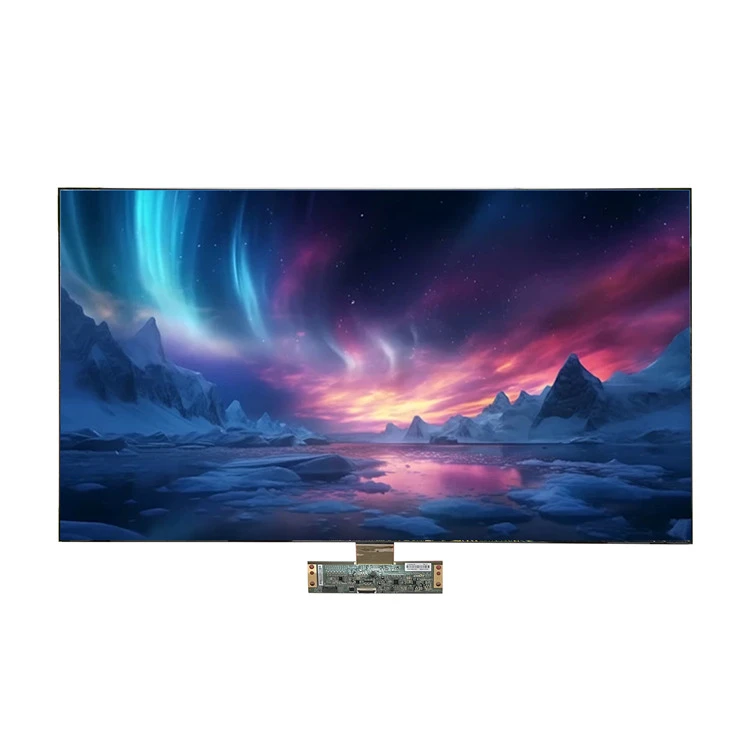
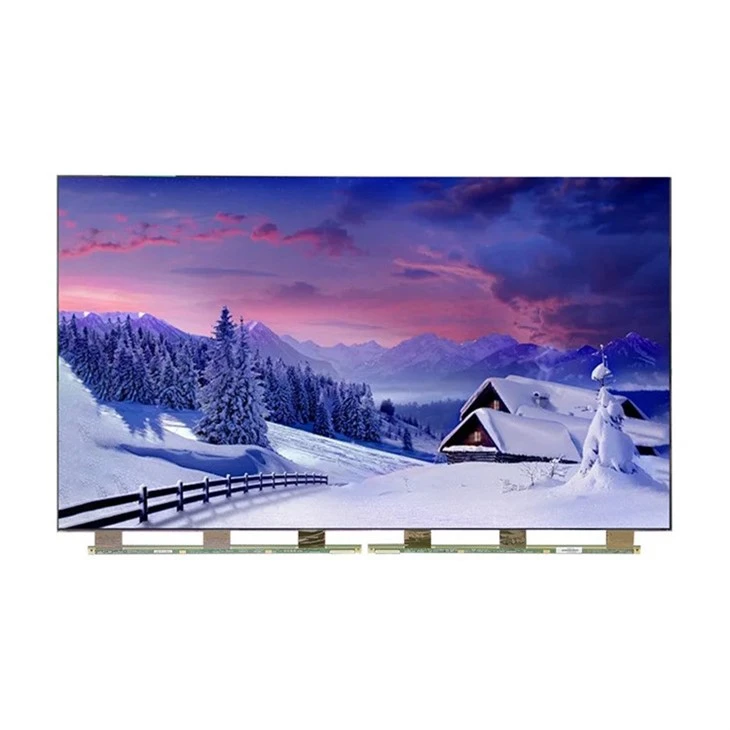
Som Samsung-leverantör vill jag också berätta om några av de fantastiska Samsung-produkterna vi erbjuder. Kolla in vår70 tums SAMSUNG TV-panel ÖPPEN CELL Produktsamling,32 tums SAMSUNG TV-panel ÖPPEN CELL Produktsamling, och43 tums SAMSUNG TV-panel ÖPPEN CELL Produktsamling.
Om du är intresserad av att köpa dessa produkter eller har några frågor om drivrutinsuppdateringar eller våra andra Samsung-erbjudanden, tveka inte att höra av dig. Vi är här för att hjälpa dig att få ut det mesta av dina Samsung-enheter.
Referenser
- Samsungs officiella hemsida
- Dokumentation för Windows Device Manager
- NVIDIAs officiella hemsida