

Hej där! Som Samsung-leverantör har jag själv sett hur fantastiska Samsung-surfplattor är. En av de coolaste funktionerna på dessa surfplattor är funktionen med flera fönster. Det är en spelväxlare som låter dig göra flera uppgifter samtidigt. I den här bloggen kommer jag att gå igenom exakt hur du använder denna fantastiska flerfönsterfunktion på en Samsung-surfplatta.
Först och främst, låt oss prata om vad multi-fönster faktiskt är. Enkelt uttryckt låter det dig ha två eller flera appar öppna på skärmen samtidigt. Du vet hur frustrerande det kan vara när du söker efter något på webben och behöver skriva ner anteckningar, eller om du chattar med en vän samtidigt som du kollar dina e-postmeddelanden? Med funktionen för flera fönster behöver du inte fortsätta växla fram och tillbaka mellan appar. Det är som att ha flera flikar i din webbläsare, men för dina surfplattor.
Aktivera Multi - Window-funktionen
Innan du kan börja använda flerfönsterfunktionen måste du se till att den är aktiverad. Så här gör du:
- Öppna appen Inställningar på din Samsung-surfplatta. Detta är vanligtvis en ikon som ser ut som ett kugghjul.
- Scrolla ner och tryck på "Multi - fönster".
- Vrid omkopplaren för att slå på funktionen för flera fönster. Du kommer också att se några alternativ här, som "Tillåt att flera appar öppnas med ett tryck". Du kan aktivera detta om du snabbt vill öppna flera relaterade appar.
Öppna appar i Multi - Window
Det finns ett par sätt att öppna appar i flerfönsterläge.
Metod 1: Använd knappen Senaste appar
- Tryck på knappen Senaste appar. Det är vanligtvis en fyrkantig ikon längst ner på surfplattans skärm. Detta kommer att visa dig alla appar du nyligen har använt.
- Hitta appen du vill öppna i flerfönsterläge. Du kommer att se en liten ikon som ser ut som två överlappande rutor bredvid vissa appar. Tryck på den här ikonen.
- Appen öppnas i ett litet fönster på sidan av skärmen. Nu kan du antingen välja en annan app från listan Senaste appar att öppna i den andra halvan av skärmen eller gå tillbaka till startskärmen för att öppna en annan app.
Metod 2: Dra appar
- Håll ned en appikon från startskärmen eller applådan.
- Dra den till toppen av skärmen tills du ser en flytande stapel.
- Släpp appikonen på fältet. Appen öppnas i flerfönsterläge. Du kan sedan upprepa processen för en annan app för att öppna den i den andra delen av skärmen.
Justera multifönsterlayouten
När du har två eller flera appar öppna i flerfönsterläge kanske du vill justera hur de är upplagda på skärmen. Så här gör du:
- Leta upp avdelaren mellan de två apparna. Det är en tunn linje som skiljer de två fönstren åt.
- Tryck och håll ned avdelaren och dra den sedan åt vänster eller höger för att ändra storlek på fönstren. Du kan göra ett appfönster större och det andra mindre beroende på dina behov.
Stänga appar i Multi - Window
Det är enkelt att stänga appar i flerfönsterläge. Tryck bara på "X"-ikonen i det övre högra hörnet av varje appfönster. Eller så kan du trycka på knappen Senaste appar och dra appfönstret från skärmen.
Tips och knep för att använda Multi - Window
- Använd kompatibla appar: Alla appar stöder inte flerfönsterläge. För att ta reda på vilka appar som fungerar, gå till Galaxy Store och leta efter ikonen med flera fönster bredvid appbeskrivningarna.
- Snabbväxling: Om du använder två appar ofta kan du snabbt växla mellan dem genom att trycka på appens namnlist.
- Fäst en app: Du kan fästa en app i fältet med flera fönster så att den alltid är tillgänglig. Tryck bara på nålikonen i appfönstret.
Nu, som Samsung-leverantör, vill jag också nämna några av de fantastiska Samsung-produkterna vi har i vår kollektion. Om du gillar storbilds-TV, kolla in vår70 tums SAMSUNG TV-panel ÖPPEN CELL Produktsamling,85 tums SAMSUNG TV-panel ÖPPEN CELL Produktsamling, och40 tums SAMSUNG TV-panel ÖPPEN CELL Produktsamling. Dessa TV-paneler erbjuder högkvalitativ bild och en fantastisk tittarupplevelse.
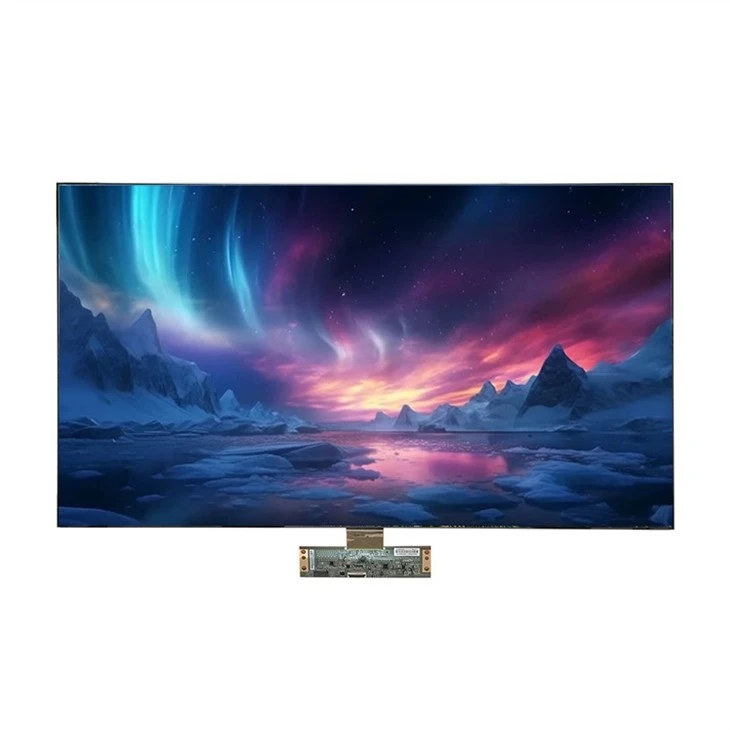
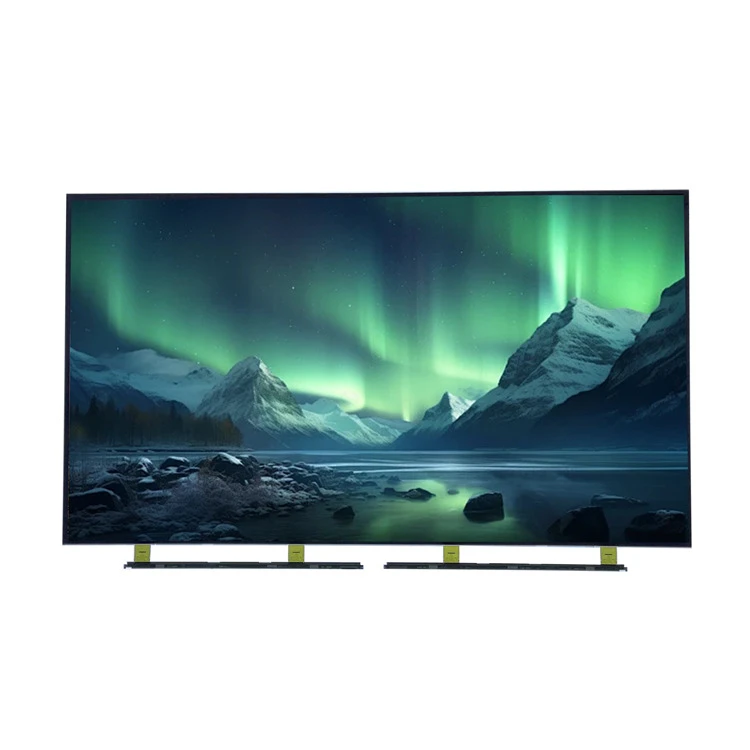
Om du är intresserad av att köpa Samsung-surfplattor eller någon av våra andra Samsung-produkter, tveka inte att höra av dig för en upphandlingsförhandling. Oavsett om du är ett företag som vill utrusta dina anställda eller en enskild shoppare, har vi dig täckt.
Sammanfattningsvis är funktionen med flera fönster på Samsungs surfplattor ett otroligt användbart verktyg som kan öka din produktivitet och göra din surfplatta mer njutbar. Genom att följa dessa steg blir du ett proffs med flera fönster på nolltid. Så varsågod, prova det och se hur det förändrar hur du använder din surfplatta.
Referenser
- Samsung Tablet Användarmanual
- Samsungs officiella webbplatss lista över appkompatibilitet
- Personlig erfarenhet som Samsung-leverantör